
自拍照片的简单磨皮和调色美化处理(2)
- 2010-12-31 03:38
- 来源/作者:网络收集/沉浸音乐的猫
- 己被围观 次
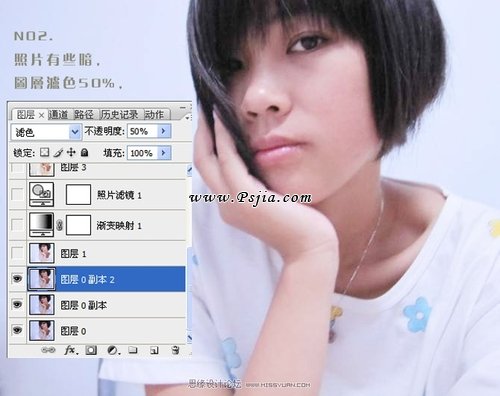
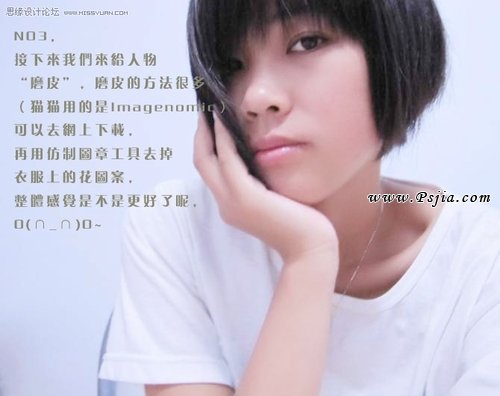
2、按下Ctrl+J复制一层,然后设置图层的混合模式为滤镜,不透明度为50%左右,使用照片变亮一些,如图所示。 3、下面我们来给人物进行磨皮,磨皮的方法
2、按下Ctrl+J复制一层,然后设置图层的混合模式为滤镜,不透明度为50%左右,使用照片变亮一些,如图所示。
3、下面我们来给人物进行磨皮,磨皮的方法很多(参考Photoshop磨皮专题),然后使用仿制图章工具或修复画笔工具去除衣服上的图案,如图所示。
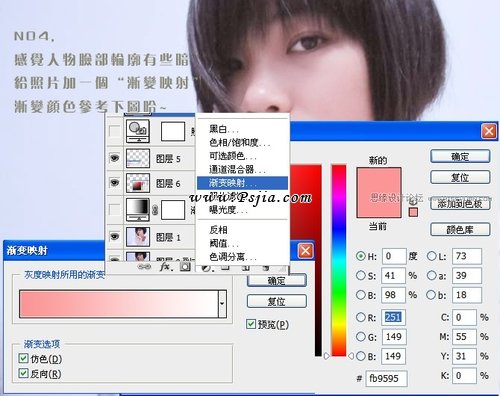
4、感觉人物的脸部有些灰暗,添加一个渐变映射调整图层(单击图层面板的“创建新的填充或调整图层”按钮,选择渐变映射),设置参考下图所示。
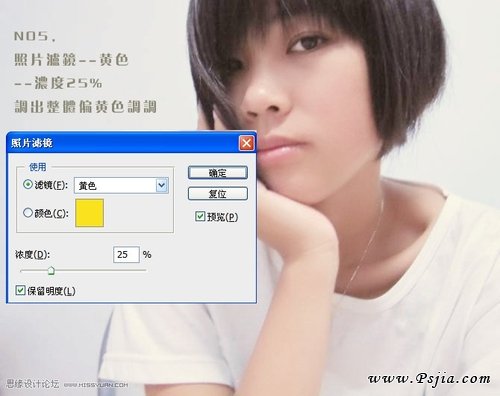
5、选择图像—调整—照片滤镜,设置黄色,浓度为25%,效果如图所示。
(责任编辑:PS家园网)
*PSjia.COM 倾力出品,转载请注明来自PS家园网(www.psjia.com)
标签(TAG)
上一篇:调出黄青色的海景照片
下一篇:快速调整照片偏色
更多精彩内容
-
 PS为秋日的风景照片调出高
-
 PS调色教程!4步搞定王家
-
 ps制作复古风格的城市街道
-
 PS调出紫红色效果的外景图