
调出淡紫的冷艳肤色(4)
- 2011-01-20 02:50
- 来源/作者:Photoshop资源网/ANSY
- 己被围观 次
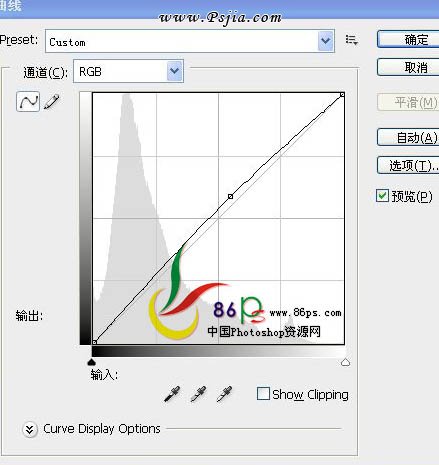
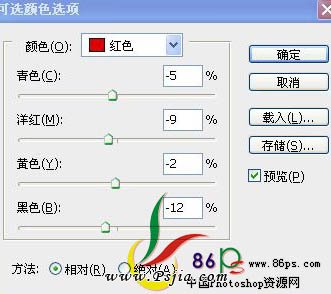
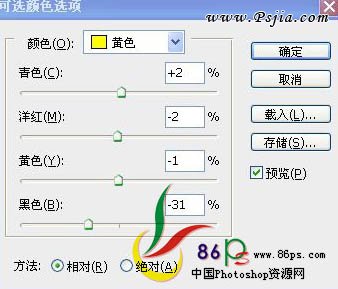
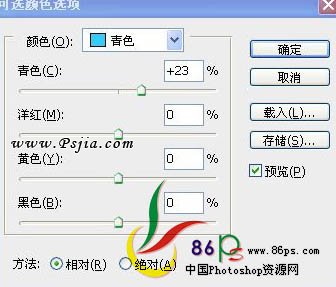
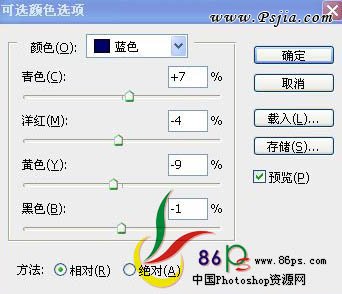
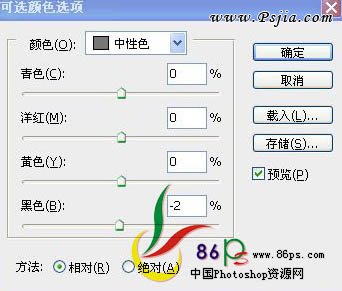
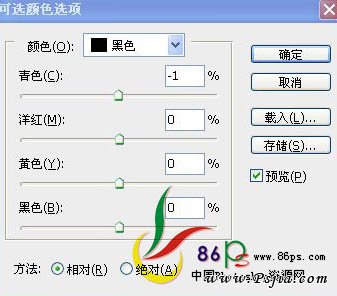
10、创建曲线调整图层,参数设置如下图。 11、创建可选颜色调整图层。 12、新建图层,盖印图层。 13、添加蒙版,把高光部分加亮。 14、创建色彩平衡调
10、创建曲线调整图层,参数设置如下图。
11、创建可选颜色调整图层。
12、新建图层,盖印图层。
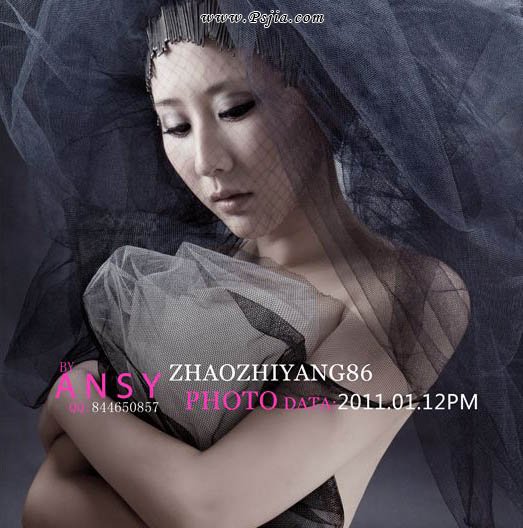
13、添加蒙版,把高光部分加亮。
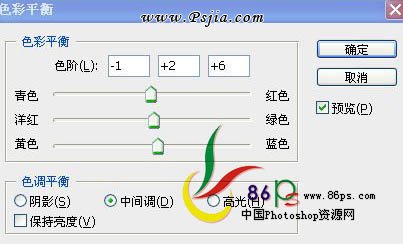
14、创建色彩平衡调整图层,参数设置如下图。
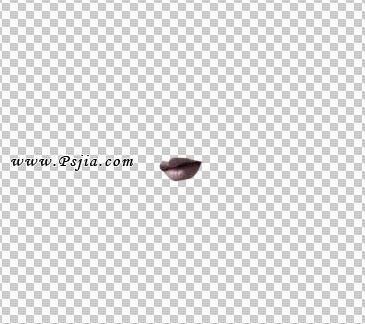
15、把模特的嘴巴复制出来,准备添加唇彩。
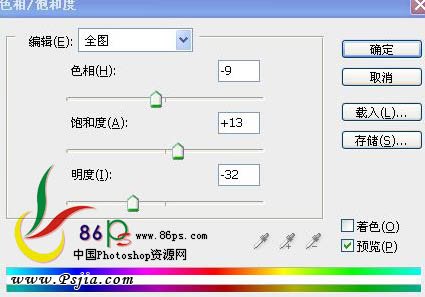
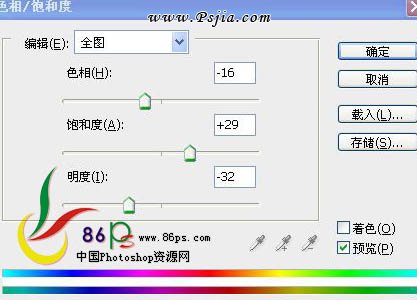
16、给嘴唇调整一下色相/饱和度及曲线,参数设置如下图。
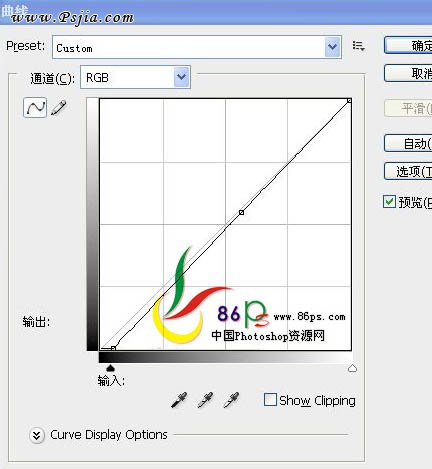
17、把模特的指甲选出来,准备添加指甲油。
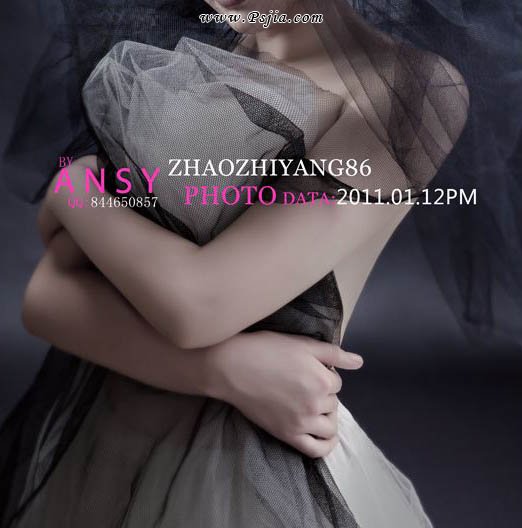
18、给指甲调整色相/饱和度及曲线,参数设置如下图。
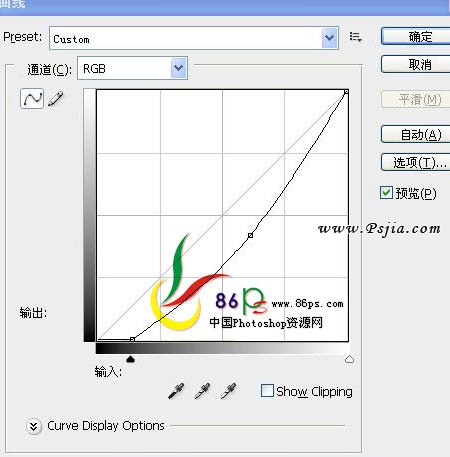
最终效果:
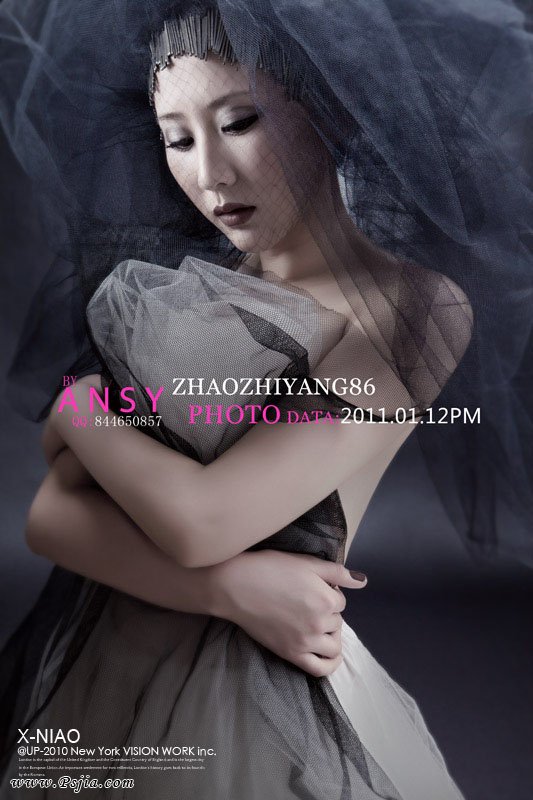
(责任编辑:PS家园网)
*PSjia.COM 倾力出品,转载请注明来自PS家园网(www.psjia.com)
标签(TAG)
上一篇:快速调出橙色调玲珑肤色
下一篇: 调出神秘的古堡色调
更多精彩内容
-
 PS为秋日的风景照片调出高
-
 PS调色教程!4步搞定王家
-
 ps制作复古风格的城市街道
-
 PS调出紫红色效果的外景图