
调出漂亮通透的青春少女(2)
- 2011-09-17 01:30
- 来源/作者:蜂鸟/端着相机的驴
- 己被围观 次
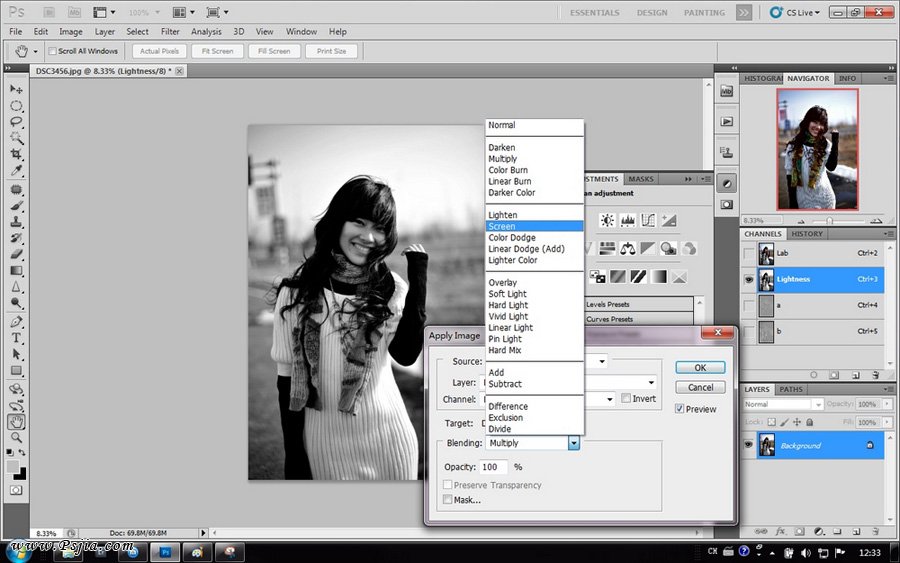
选择明度图层 选择图像-应用图像-混合模式'滤色'不透明度40%~ 我讲解一下,这一步主要是提升色彩明度,来使得画面整体通透明快的~~ 不透明度数值方面
选择“明度”图层
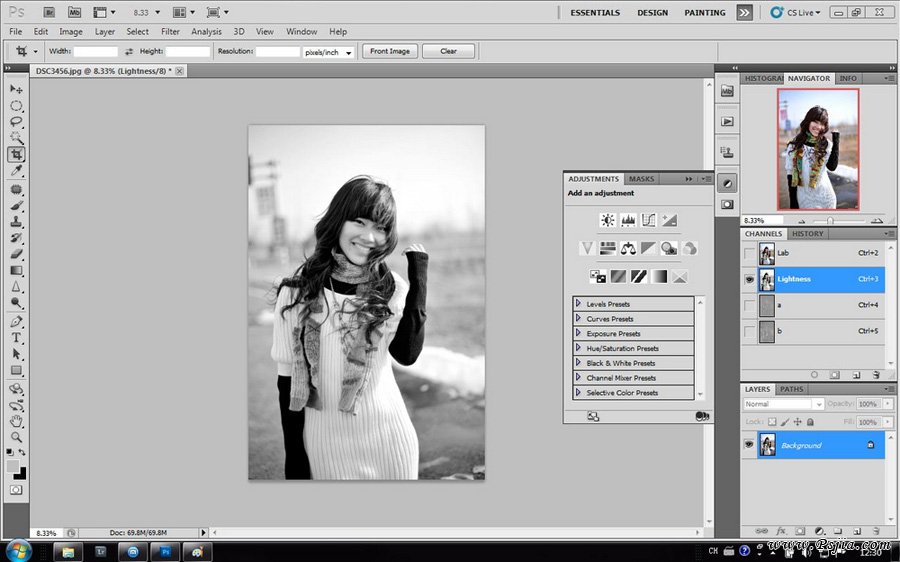
选择图像-应用图像-混合模式'滤色'不透明度40%~
我讲解一下,这一步主要是提升色彩明度,来使得画面整体通透明快的~~
不透明度数值方面因人而异,我不喜欢太浓的色彩,所以数值较低~~~
我讲解一下,这一步主要是提升色彩明度,来使得画面整体通透明快的~~
不透明度数值方面因人而异,我不喜欢太浓的色彩,所以数值较低~~~
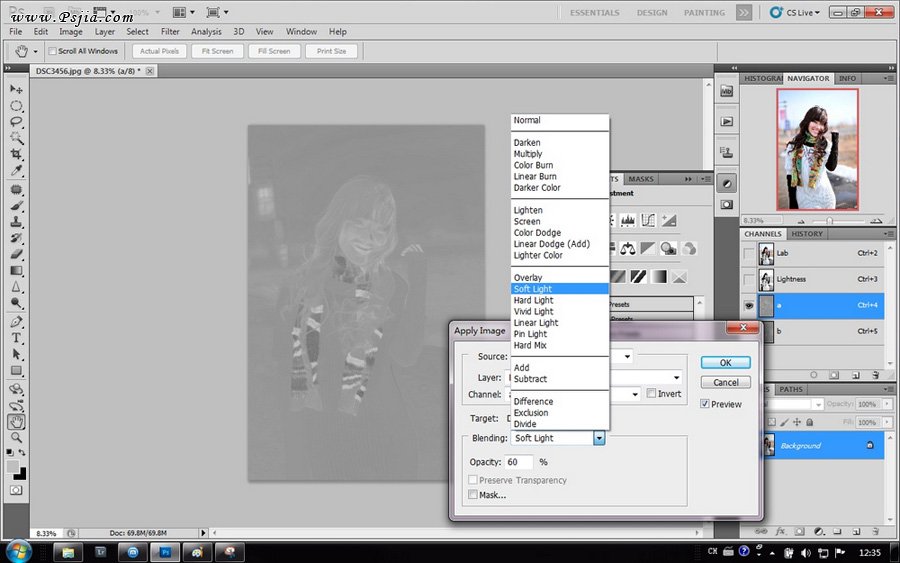
选择A层-图像-应用图像-混合模式改为'柔光'-不透明度60%
刚才一步提升了明度,而这一步则是提升了色纯度,使得色彩更加鲜亮,在处理风景照片时混合模式可以选择“叠加”
刚才一步提升了明度,而这一步则是提升了色纯度,使得色彩更加鲜亮,在处理风景照片时混合模式可以选择“叠加”
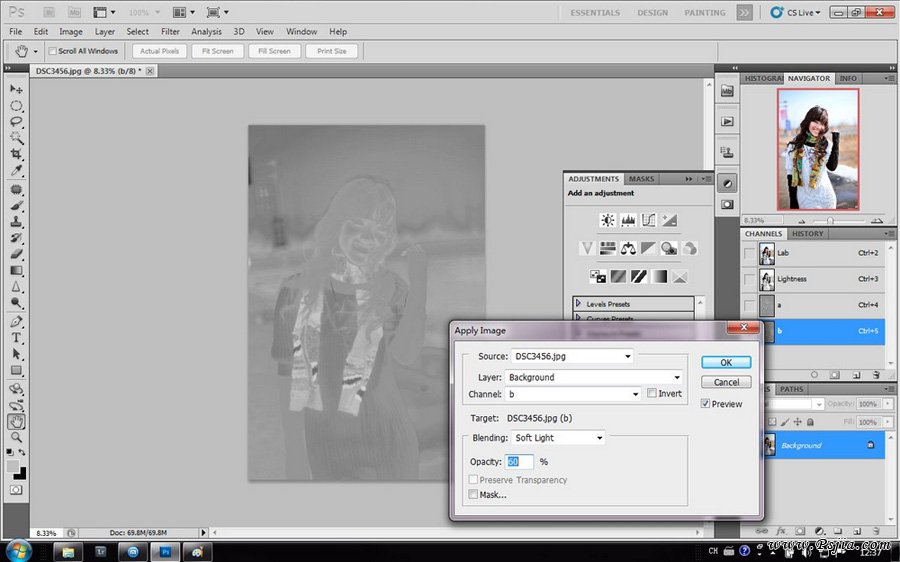
对B层进行同样的调整,数值要与A层一致,不一致就偏色了~
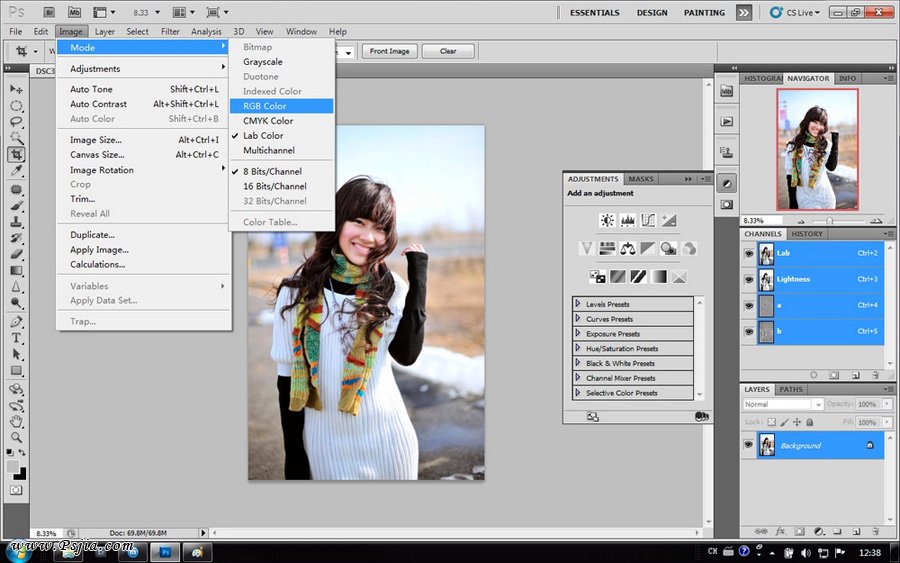
将图像转换回RGB模式
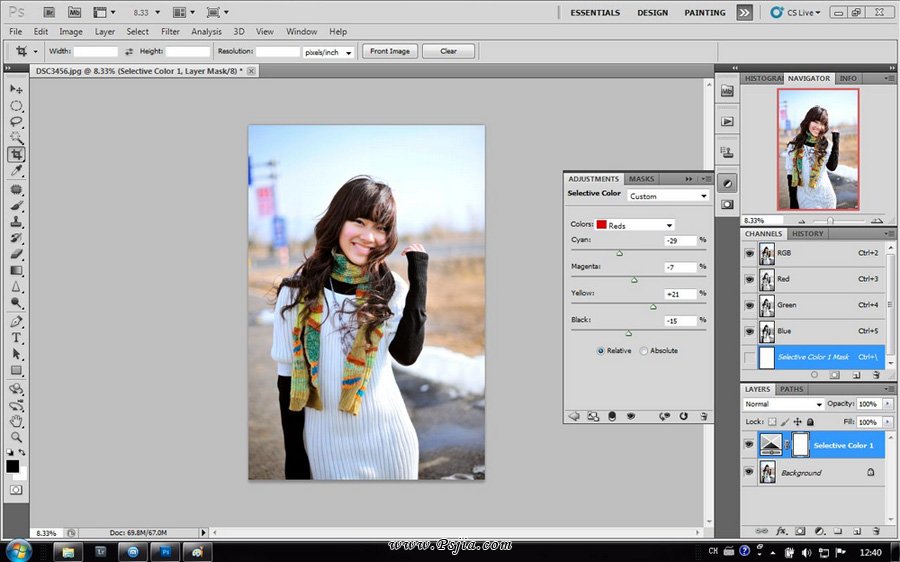
建立可选颜色蒙版-针对LAB调整后过于偏品红的肤色进行修正
用lab调整出的色彩非常通透,但是往往是个大红脸,所以需要对脸部过于品红的肤色进行小小修正,让它白里透红~~~
而画面中色调风格的一致在某种程度上要归咎于“白”“灰”“黑”这三个色彩,所以在可选颜色中,对这三种颜色进行微调是相当重要的~~我忘了截图了
用lab调整出的色彩非常通透,但是往往是个大红脸,所以需要对脸部过于品红的肤色进行小小修正,让它白里透红~~~
而画面中色调风格的一致在某种程度上要归咎于“白”“灰”“黑”这三个色彩,所以在可选颜色中,对这三种颜色进行微调是相当重要的~~我忘了截图了
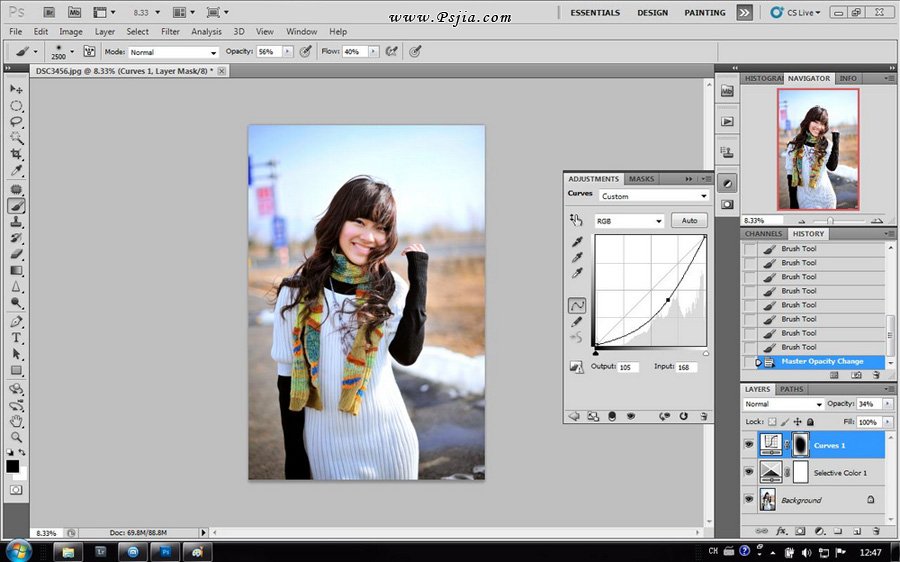
曲线压暗角-用蒙版擦出人物
暗角是一个很有用的技法,可以有效地将观众的目光集中在主体之上~
暗角是一个很有用的技法,可以有效地将观众的目光集中在主体之上~
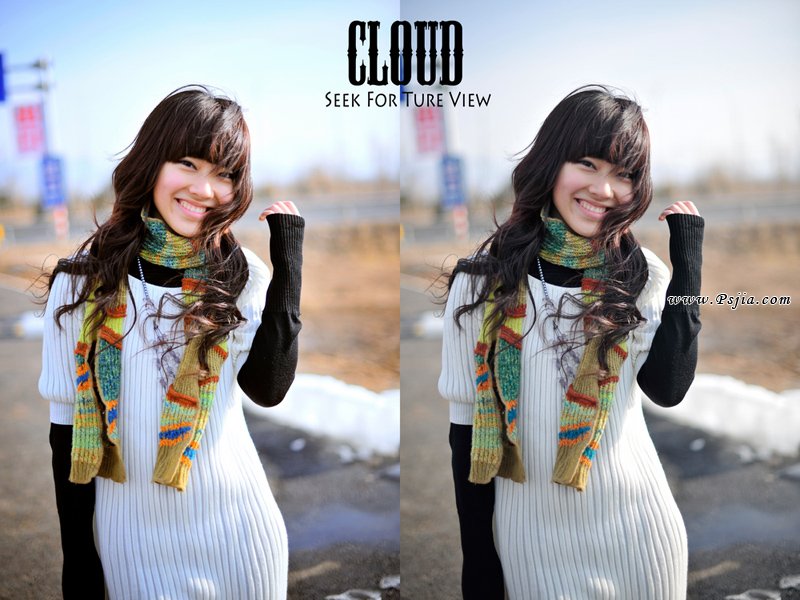
最终效果对比~
请大家注意显示器的问题~
因为我的工作室使用的是艺卓的CRT面板,在色彩上面要显得浓一些,各位如果是LCD面板看起来应该差不多,LED屏幕的话色彩会相当怪异,建议找台CRT或lcd来看~
(责任编辑:PS家园网)
*PSjia.COM 倾力出品,转载请注明来自PS家园网(www.psjia.com)
标签(TAG)
上一篇:调出日系青春的可爱外景小美女
下一篇:调出漂亮的花卉图
更多精彩内容
-
 PS为秋日的风景照片调出高
-
 PS调色教程!4步搞定王家
-
 ps制作复古风格的城市街道
-
 PS调出紫红色效果的外景图