
黑白图片上色教程(4)
- 2013-04-21 18:22
- 来源/作者:网络收集/未知
- 己被围观 次
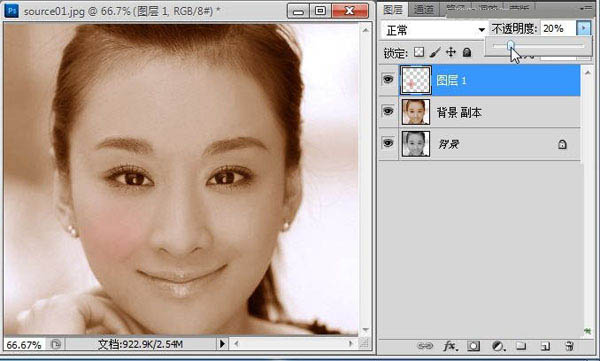
10、将图层1的不透明度降低到20%,这样就会在皮肤上形成一种白里透红的效果,如下图所示 11、将图层1复制生成一个图层1 副本,利用移动工具将其移动到
10、将图层1的不透明度降低到20%,这样就会在皮肤上形成一种白里透红的效果,如下图所示
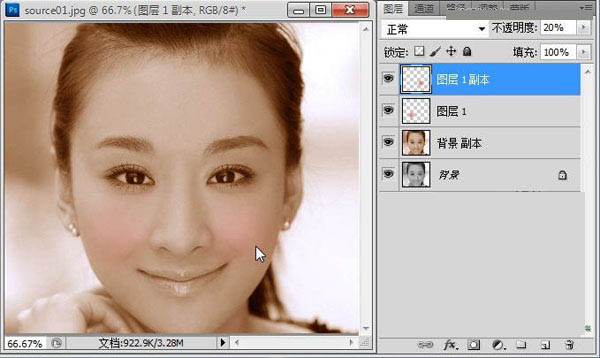
11、将图层1复制生成一个“图层1 副本”,利用移动工具将其移动到另一边的脸蛋上,这样就形成了两边的腮红效果,具体如下图所示
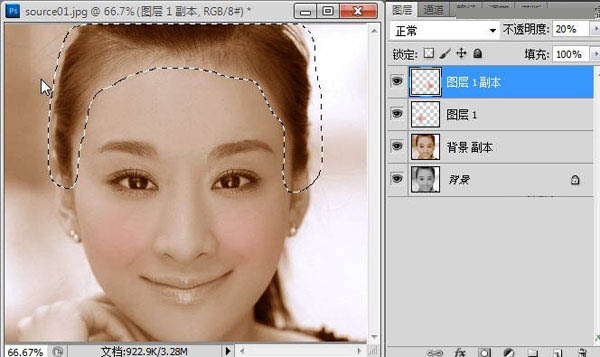
12、接下来我们来处理头发的颜色,利用套索工具将头发部分大致选中,具体如下图所示
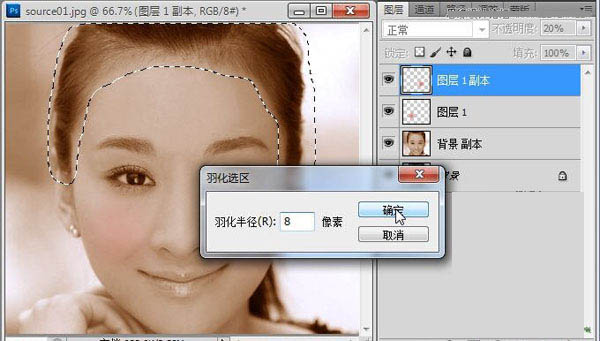
13、一样设置头发选区的羽化半径为8,如下图所示
14、单击选中“背景 副本”图层,然后按Ctrl+J键将选区生成一个新的图层2,如下图所示
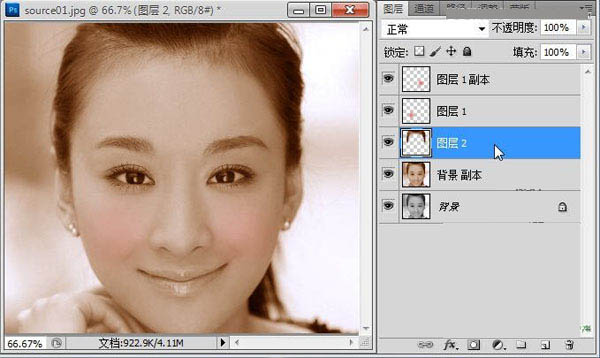
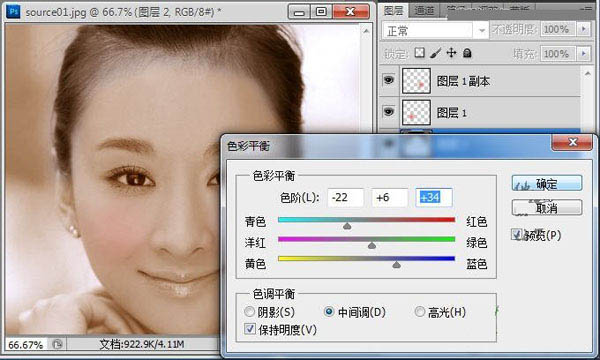
15、确保选择头发图层2,选择菜单“图像->调整->色彩平衡”,要让头发呈现黑色,只要将青色和蓝色加深即可,阴影、中间调和高光都可依据这个原理进行调节,具体如下图所示
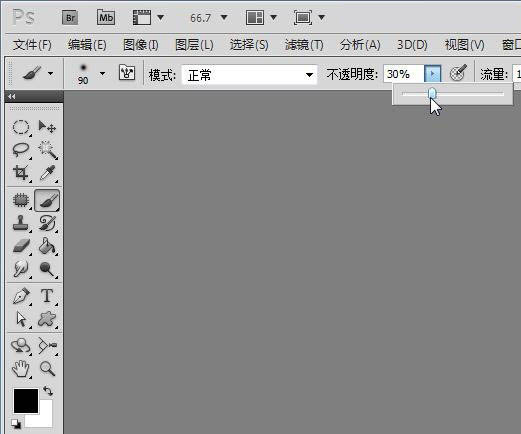
16、将前景色设置为黑色,单击选择画笔工具,将其不透明度降低到30%左右,如下图所示
(责任编辑:PS家园网)
*PSjia.COM 倾力出品,转载请注明来自PS家园网(www.psjia.com)
标签(TAG)
上一篇:调出lomo风格景物特写
下一篇:调出日系唯美色调
更多精彩内容
-
 PS为秋日的风景照片调出高
-
 PS调色教程!4步搞定王家
-
 ps制作复古风格的城市街道
-
 PS调出紫红色效果的外景图