
PS详解室内偏暗色人像后期调色过程(2)
- 2021-04-29 16:37
- 来源/作者:站酷/龙Vigetor
- 己被围观 次
我管这一步叫做化妆,是因为可以通过这步微妙和无损的改变,很多面部的细节也就是今天的重中之重,难中之难。 第一个方法: 现代人对于面部的审美

我管这一步叫做化妆,是因为可以通过这步微妙和无损的改变,很多面部的细节也就是今天的重中之重,难中之难。

第一个方法:
现代人对于面部的审美基本向西方人的审美靠拢。这里引用一下我的女神——奥黛丽·赫本
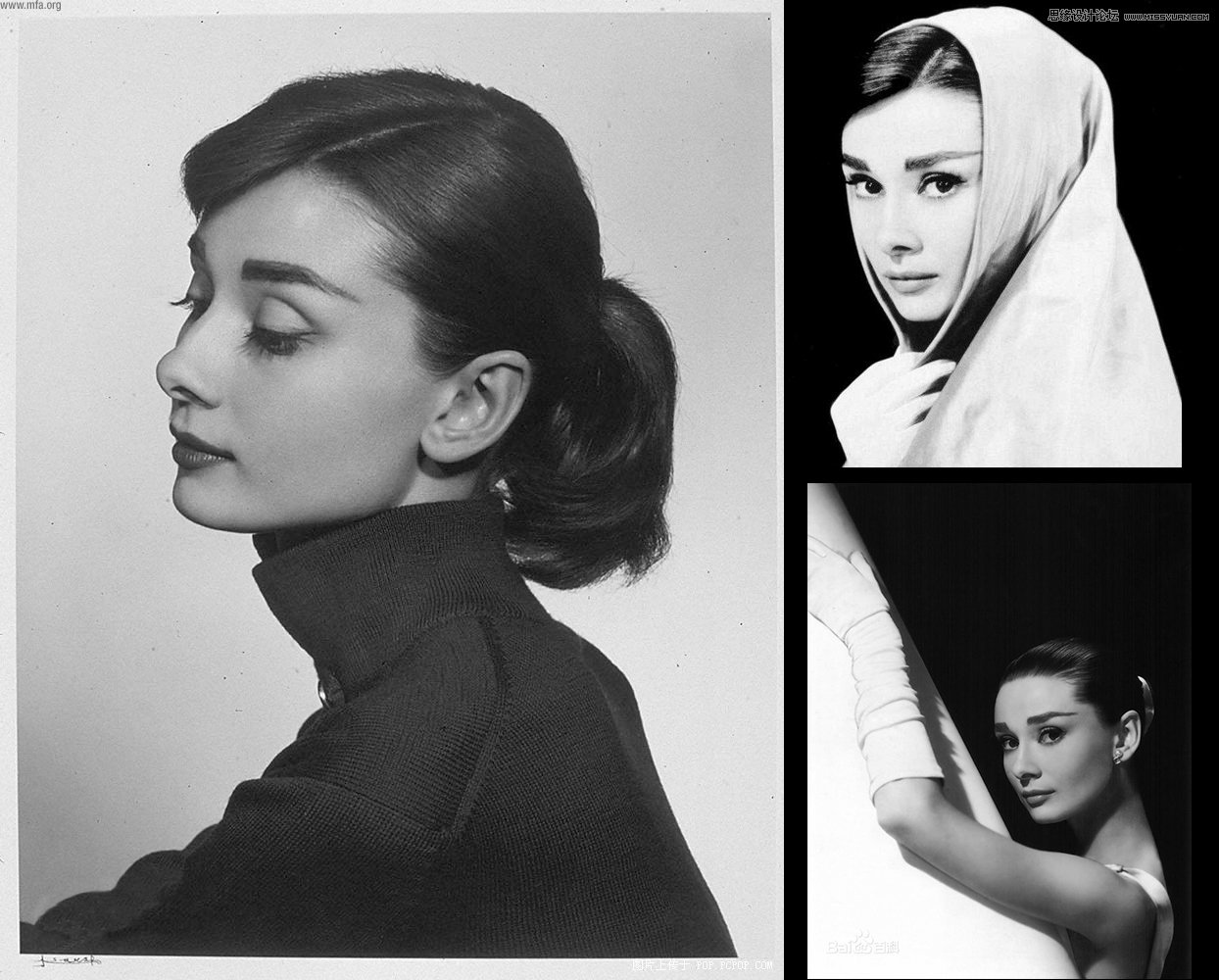
一些西方人面部的一些骨骼特征,如饱满的额头、清晰的眉骨、眼窝、高鼻、大眼、五官清晰立体都是美的标准。所以我们要做的就是:
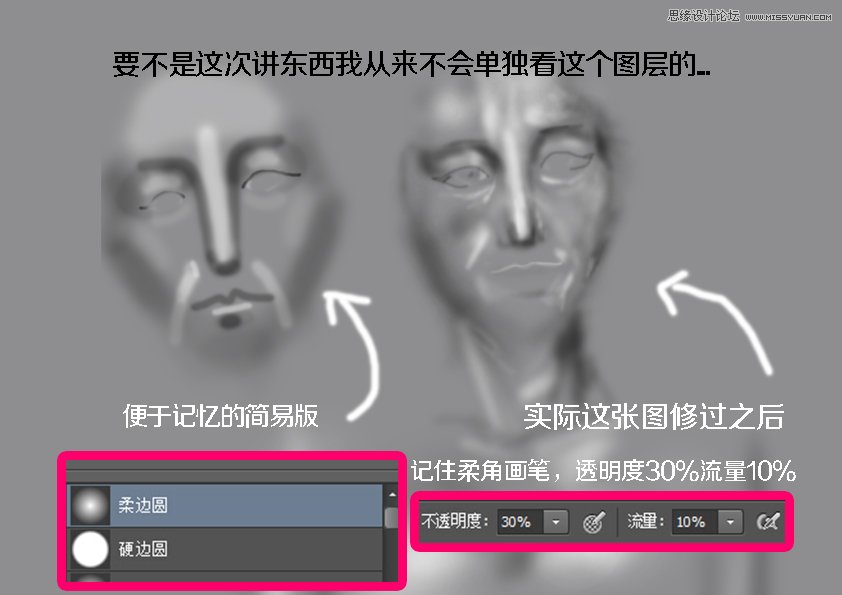
新建一个图层,图层混合模式为柔光,填充50%的灰色,画笔使用柔角压力,透明度30%,流量10%,分别使用白色和黑色给面部“补妆”
1、提亮额头
2、压暗鼻子两边提亮鼻中间的高光
3、压暗眉肱、鼻底、唇底使五官清晰立体(顶光情况下)。
4、提亮颧骨压暗两腮使面部看起来消瘦
5、提亮鼻翼边缘和法令纹、眼角纹颈纹
6、画掉皮肤上不必要的明暗过度,使皮肤看起来更加圆滑
7、去眼袋,卧蚕眼讲眼袋画均匀
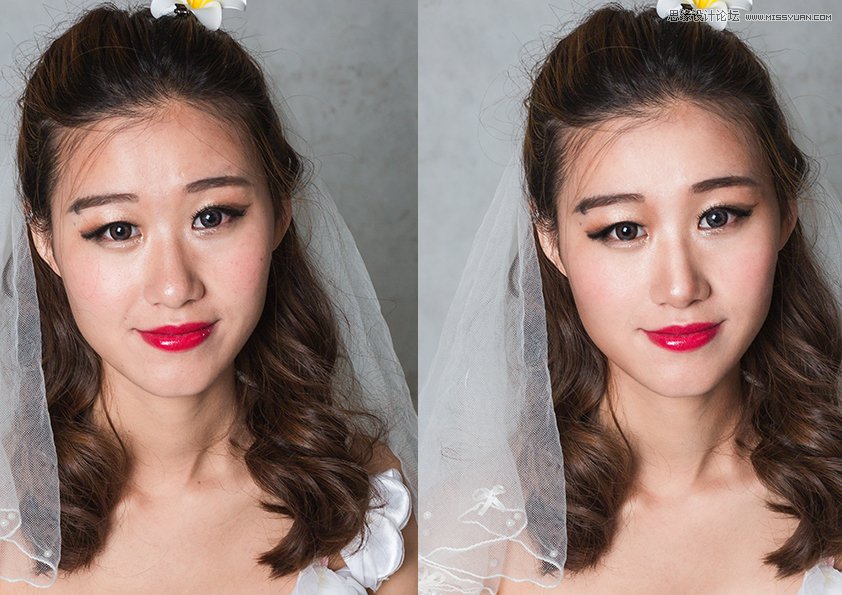
这是我最常用的方法,切换黑白只要按一下X就可以了特别方便,而且可以保留绝大多数的皮肤细节,只是一些过于亮和暗的地方会显得有点无力,画的太过就纯黑了,没有皮肤的颜色。
除了中度灰还可以用第二个更为精细的方法
(责任编辑:xiaochuan)
*PSjia.COM 倾力出品,转载请注明来自PS家园网(www.psjia.com)
标签(TAG) 调色技巧,图片处理,后期美化
更多精彩内容
-
 PS为秋日的风景照片调出高
-
 PS调色教程!4步搞定王家
-
 ps制作复古风格的城市街道
-
 PS调出紫红色效果的外景图