
PS调出小清新的外景婚片效果图(4)
- 2021-05-04 20:24
- 来源/作者:86ps/安文超修图
- 己被围观 次
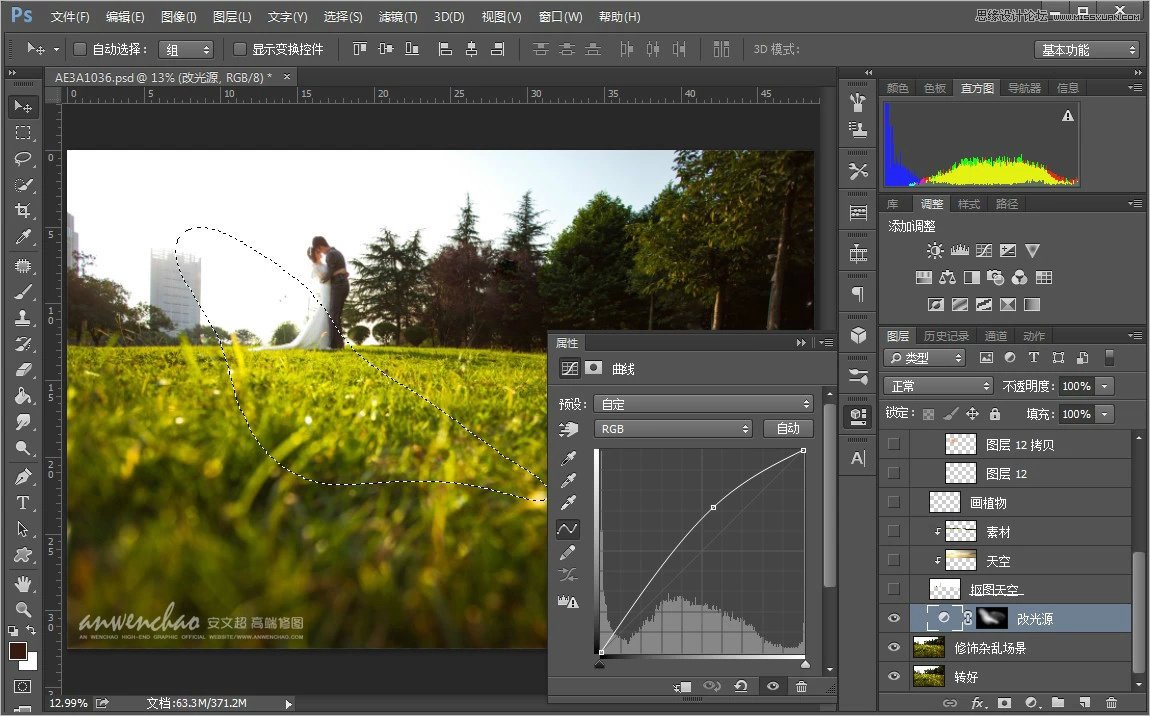
第八步:增加光线。 第九步:抠图添加天空(这个时候我就已经把画面不适合的物体都去掉了)。 第十步:天空的选择这参考这片文章《PhotoShop打造大气唯
第八步:增加光线。
第九步:抠图添加天空(这个时候我就已经把画面不适合的物体都去掉了)。
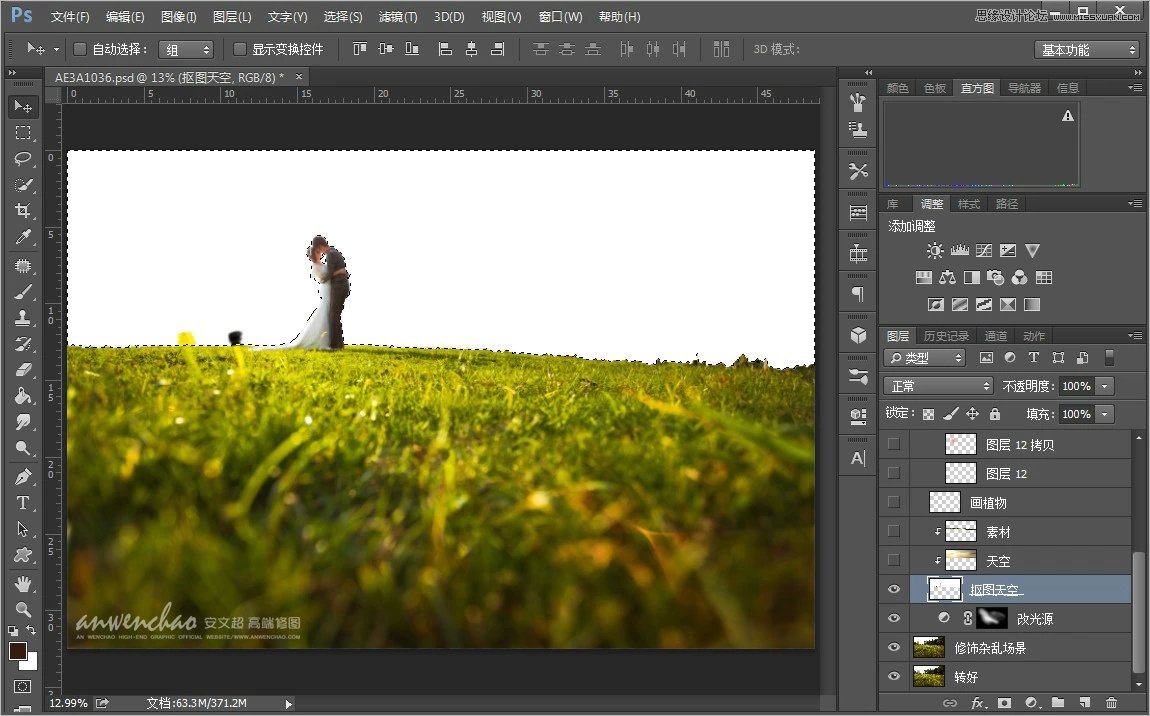
第十步:天空的选择这参考这片文章《PhotoShop打造大气唯美的夕阳婚纱照后期修图教程 》。
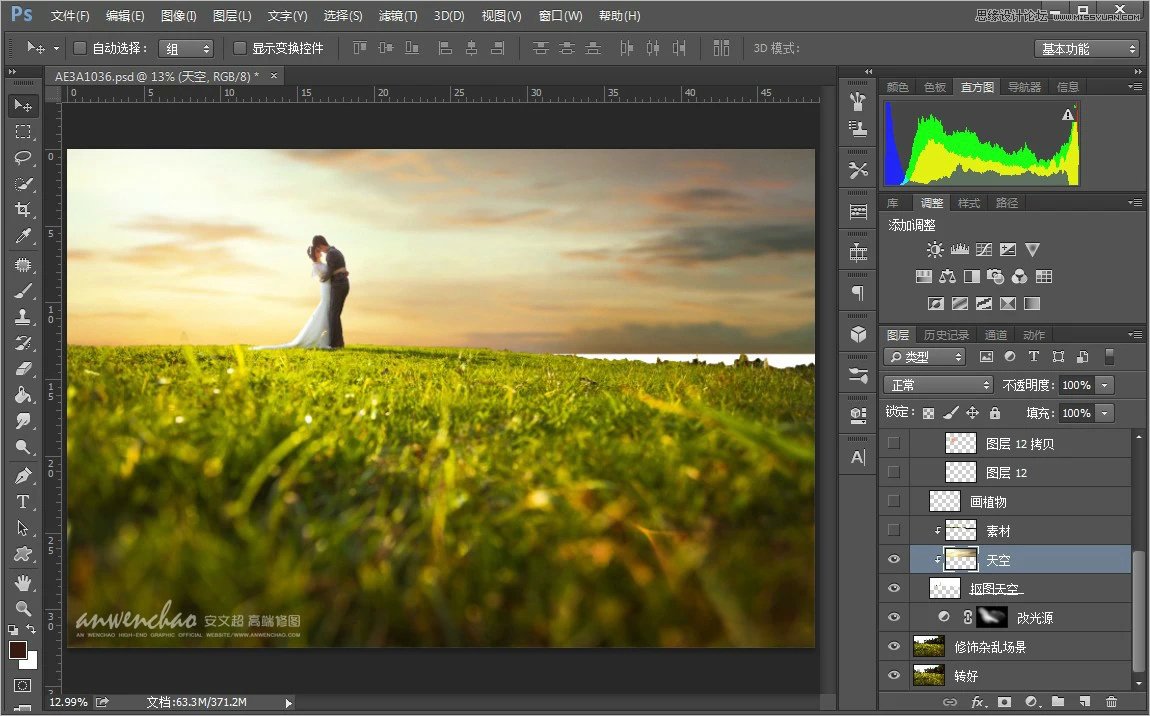
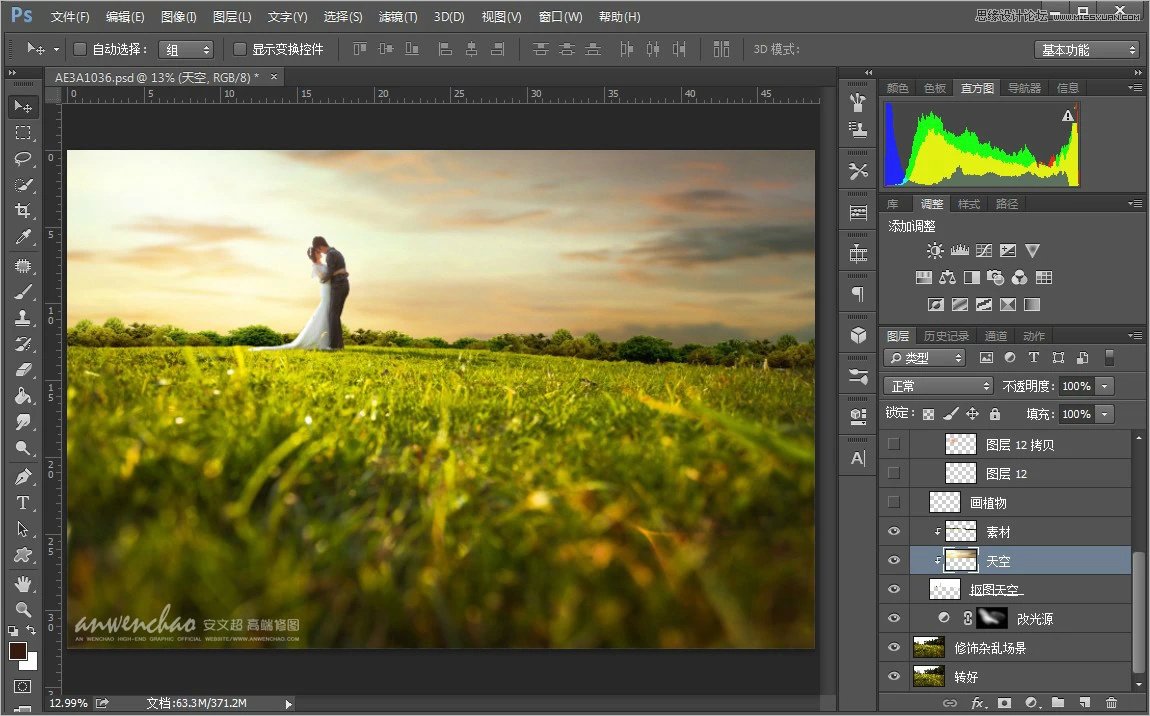
第十一步:当天空加入以后我们发现地平线明显很假衔接非常的不真实,所以我们做了后续的调整添加入草丛的素材,让画面的衔接更好 。
(责任编辑:xiaochuan)
*PSjia.COM 倾力出品,转载请注明来自PS家园网(www.psjia.com)
上一篇:PS调出室内偏黄婚片高贵冷色效果
下一篇:PS调出美丽果子照片柔美肤色效果
更多精彩内容
-
 PS为秋日的风景照片调出高
-
 PS调色教程!4步搞定王家
-
 ps制作复古风格的城市街道
-
 PS调出紫红色效果的外景图