
PS调出数码照片欧美褐色调(3)
- 2021-05-09 22:28
- 来源/作者:摄影社区/胡艺沛
- 己被围观 次
12、新建图层1,设置渐变工具,选择红色方框内图标-从前景色到背景色渐变。 13、选择线性渐变,模式:正常。不透明度为26%。在图片的右上角适当拉出
12、新建图层1,设置渐变工具,选择红色方框内图标-从前景色到背景色渐变。
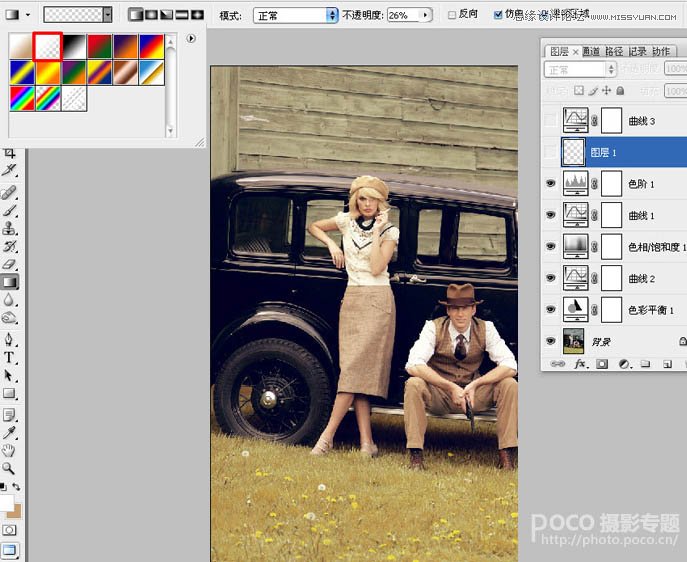
13、选择线性渐变,模式:正常。不透明度为26%。在图片的右上角适当拉出渐变色。效果如图所示。
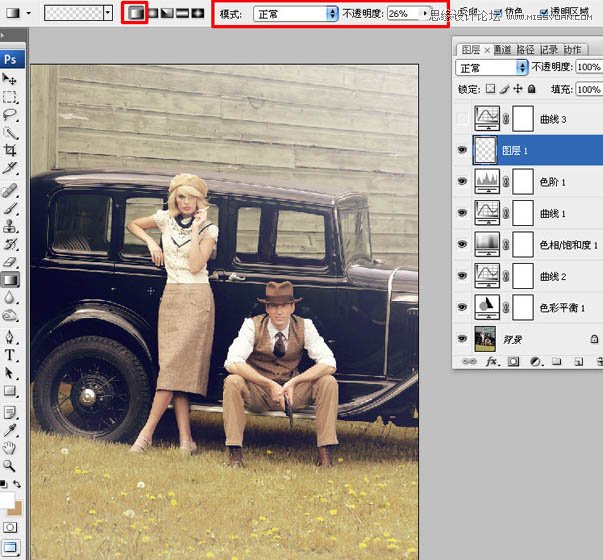
14、执行调整图层:亮度/对比度。
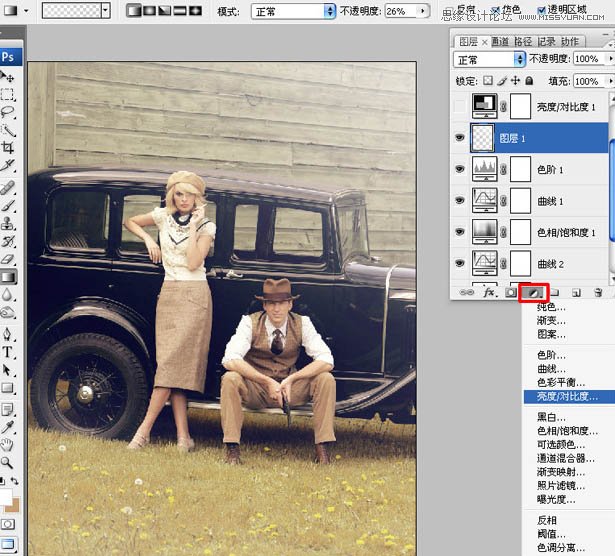
15、亮度-12,对比度+37。
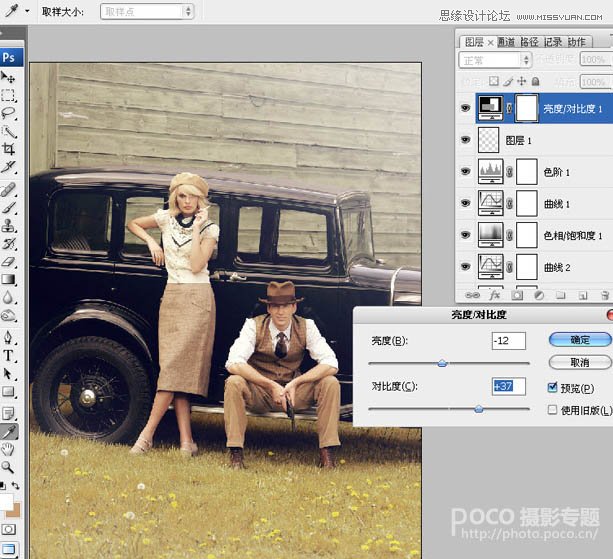
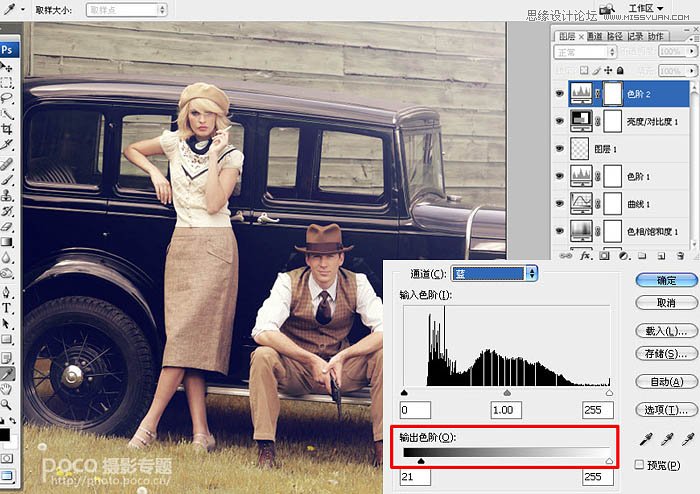
16、执行调整图层-色阶-通道-蓝,适当调整画面的色彩。
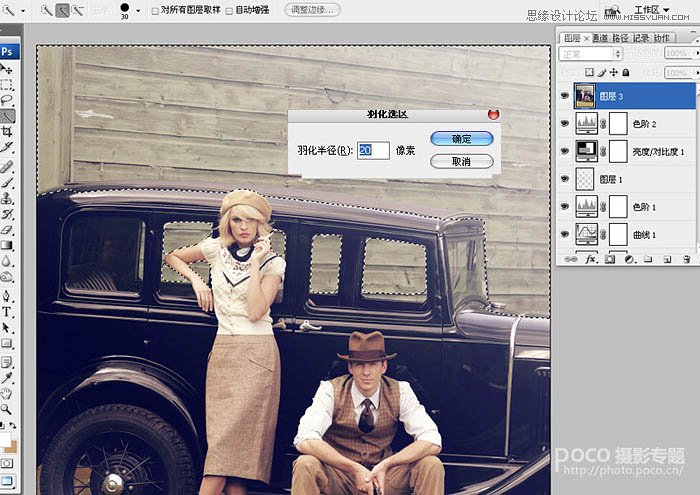
17、盖印图层,用快速选择工具,将图片上墙壁选出来,羽化值为20像素。
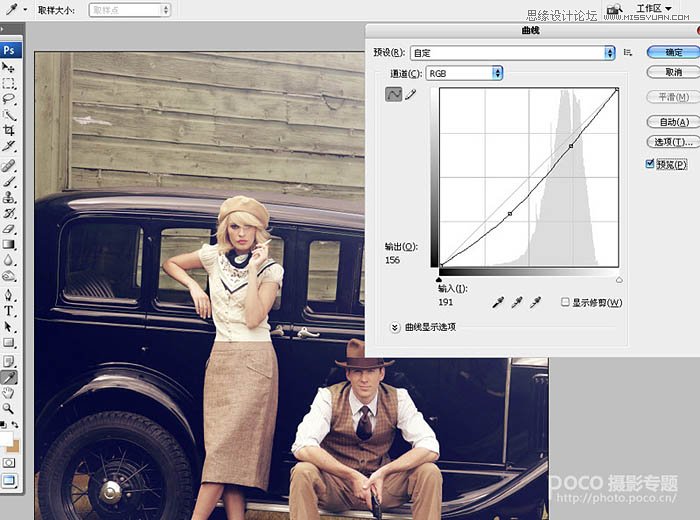
18、隐藏选区,执行图像/调整/曲线命令,适当将选区内的图片压深。
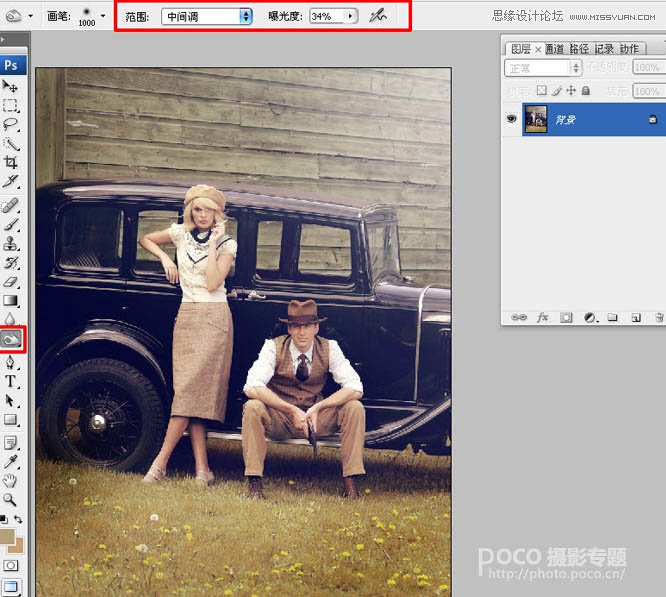
19、合并所有可见图层,选择加深工具:设置如下:范围-中间掉,曝光度34%。将设置好的加深工具在整个图片四周适当加深一下层次。
(责任编辑:xiaochuan)
*PSjia.COM 倾力出品,转载请注明来自PS家园网(www.psjia.com)
上一篇:PS调出书上女孩朦胧青色效果
下一篇:PS调出草地美女梦幻柔肤效果
更多精彩内容
-
 PS为秋日的风景照片调出高
-
 PS调色教程!4步搞定王家
-
 ps制作复古风格的城市街道
-
 PS调出紫红色效果的外景图