
PS调出外景美女通透的柔美肤色效果(3)
- 2021-05-10 00:34
- 来源/作者:黑光网/杜磊
- 己被围观 次
2、整个修调的核心,该方法可以一次快速效率的使照片不损失画面细节和照片像素的情况下就能达到色彩艳丽甚至接近很多LAB调色后的照片,需要注意的
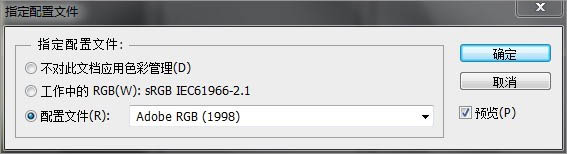
2、整个修调的核心,该方法可以一次快速效率的使照片不损失画面细节和照片像素的情况下就能达到色彩艳丽甚至接近很多LAB调色后的照片,需要注意的地方是在RAW转JPG后所储存的色彩模式;打开(编辑)选择(指定配置文件)查看:
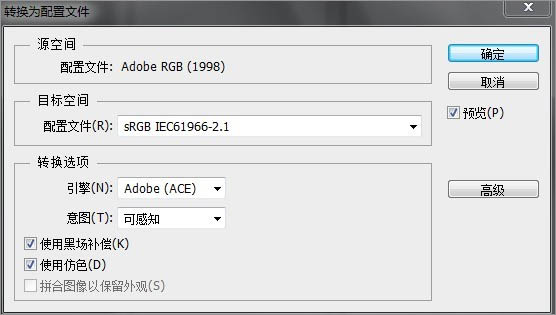
a、如果照片配置内容是中间选项“工作中的RGB(W):sRGB IEC61966-2.1”需要调整的步骤为:(编辑)-(指定配置文件)-“配置文件(R):Adobe RGB(1998)”-(编辑)-(转换为配置文件)-目标空间“配置文件(R):sRGB IEC61966-2.1”。
b、如果照片配置内容是第三个选项“配置文件(R):Adobe RGB(1998)”需要调整的步骤为:(编辑)-(转换为配置文件)-目标空间“配置文件(R):sRGB IEC61966-2.1”-(编辑)-(指定配置文件)-“配置文件(R):Adobe RGB(1998)”-(编辑)-(转换为配置文件)-目标空间“配置文件(R):sRGB IEC61966-2.1”。
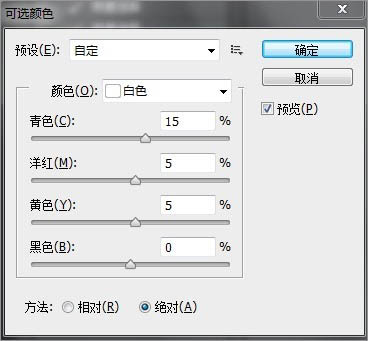
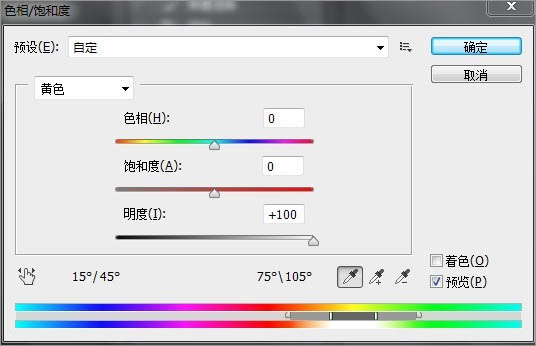
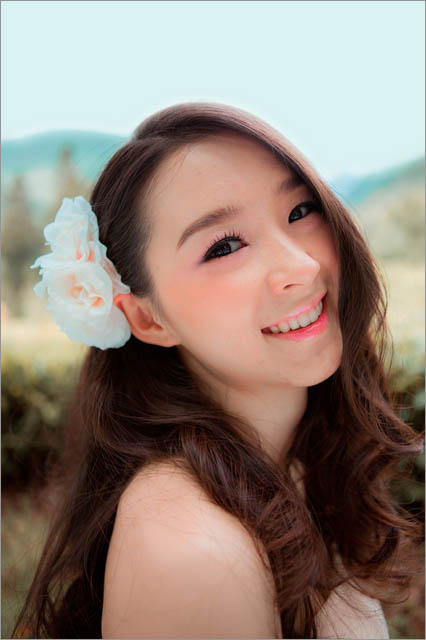
3、去除虚化的树叶并使用(可选颜色)调整白色对天空进行上色处理,选取人物皮肤使用(色相/饱和工具)中的黄色明度增加100制作人物皮肤高光并且弥补RAW调整时人物面部丢失的细节。
(责任编辑:xiaochuan)
*PSjia.COM 倾力出品,转载请注明来自PS家园网(www.psjia.com)
上一篇:PS调出果子照片秋季黄色调
更多精彩内容
-
 PS为秋日的风景照片调出高
-
 PS调色教程!4步搞定王家
-
 ps制作复古风格的城市街道
-
 PS调出紫红色效果的外景图