
PS调出范冰冰照片商业后期妆容效果(4)
- 2021-05-11 00:14
- 来源/作者:思缘论坛/付杰
- 己被围观 次
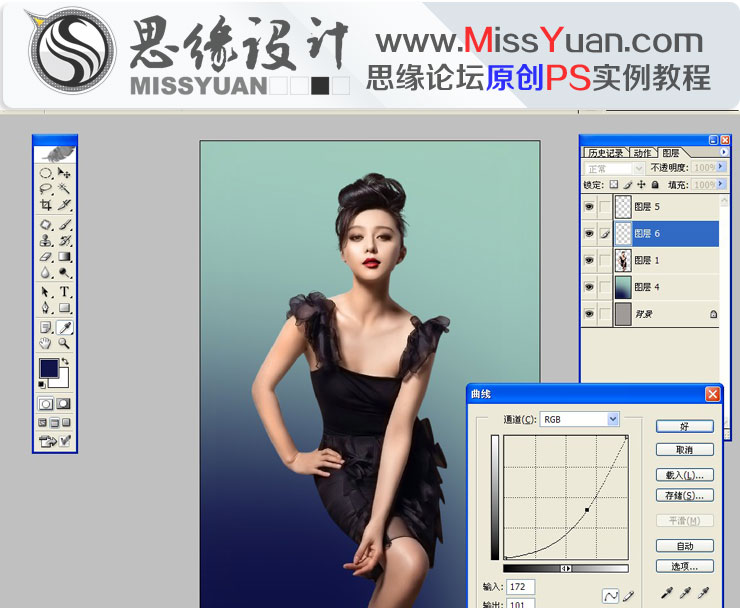
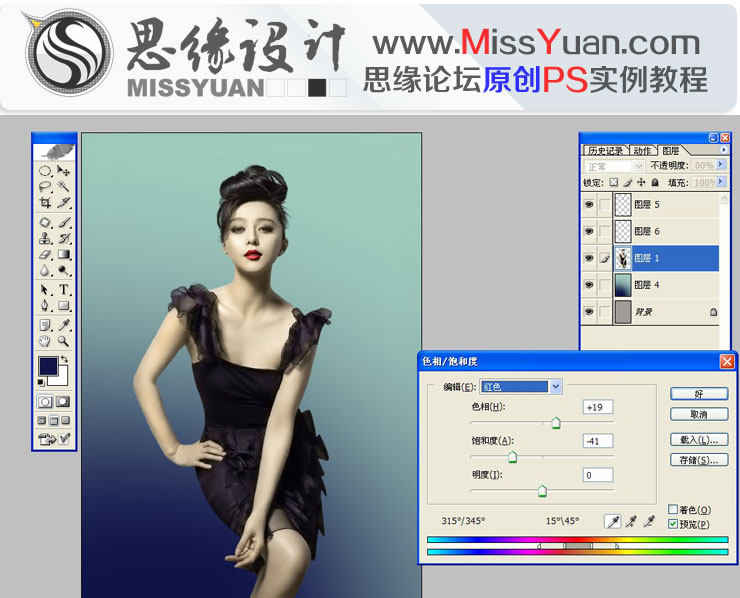
7.选择曲线工具对嘴唇图层进行压暗的让嘴唇呈现暗红色达到自己想要的效果 8.选择人物图层,执行色相饱和度,选择红色通道,色相+19,,让肤色接近米黄色,把
7.选择曲线工具对嘴唇图层进行压暗的让嘴唇呈现暗红色达到自己想要的效果
8.选择人物图层,执行色相饱和度,选择红色通道,色相+19,,让肤色接近米黄色,把握整体的颜色和谐
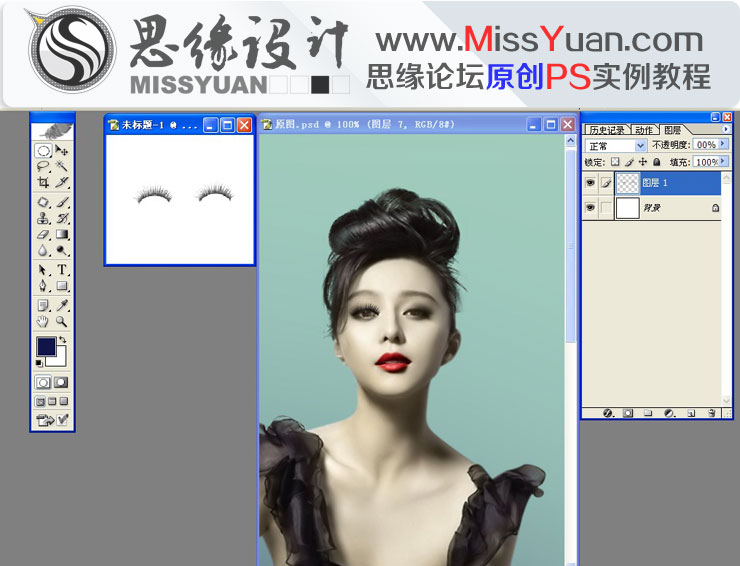
9.把在网上收集的眉毛笔刷拖入图层中调整好大小对眼睛精修美化的添加,
(责任编辑:xiaochuan)
*PSjia.COM 倾力出品,转载请注明来自PS家园网(www.psjia.com)
上一篇:PS调出公路帅哥复古怀旧效果
下一篇:PS调出可爱女孩照片梦幻紫色效果
更多精彩内容
-
 PS为秋日的风景照片调出高
-
 PS调色教程!4步搞定王家
-
 ps制作复古风格的城市街道
-
 PS调出紫红色效果的外景图