
PS婚纱美女柔美的黄色肤色效果(5)
- 2021-05-12 10:32
- 来源/作者:新浪博客/山鹰
- 己被围观 次
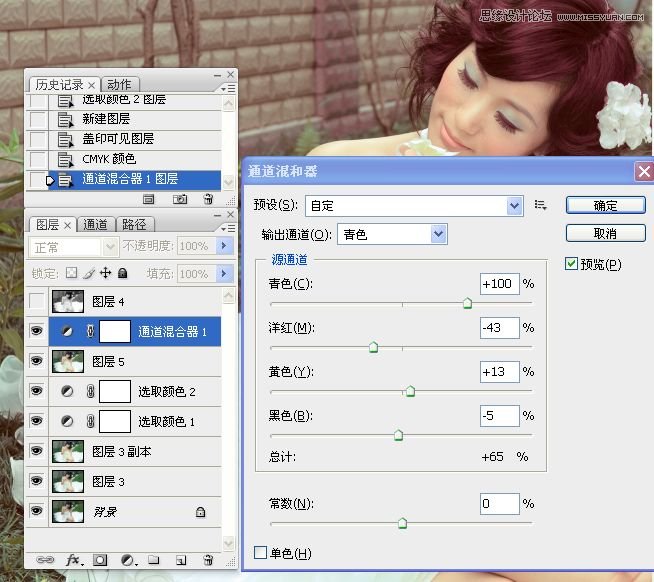
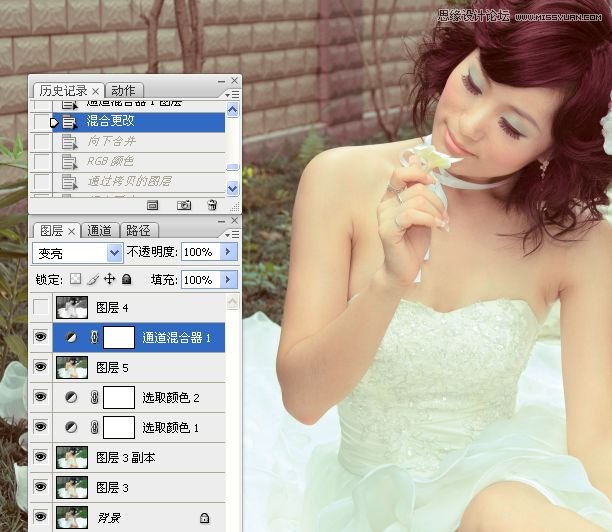
18。完事后,把曲线调整图层向下合并(CTRL+E)快捷键。 19。再次转到RGB模式处理图像。 20。可选调色下色。 21。印图层,转到CMYK模式去处理背景色。 22。通
18。完事后,把曲线调整图层向下合并(CTRL+E)快捷键。
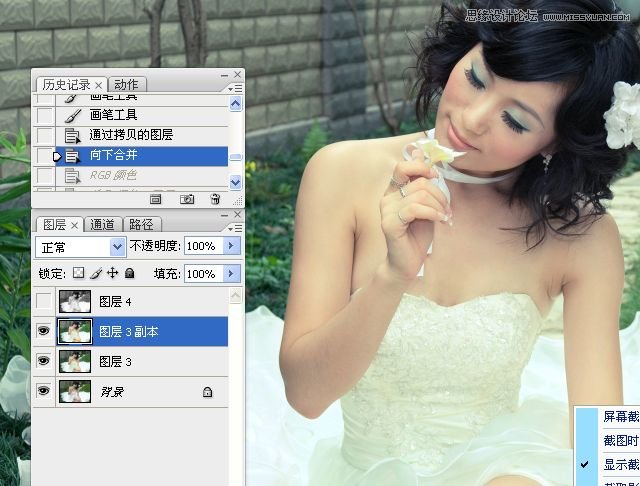
19。再次转到RGB模式处理图像。
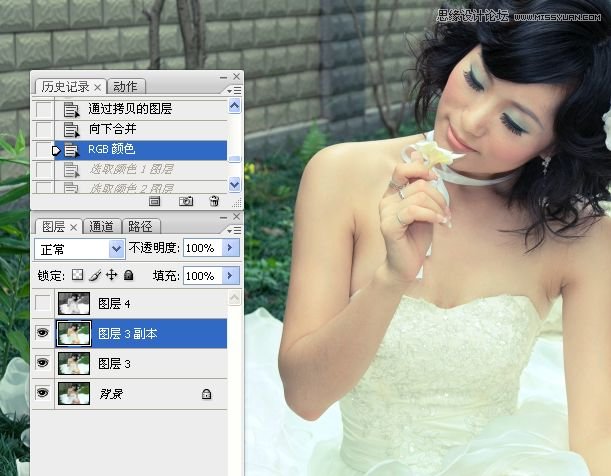
20。“可选”调色下色。
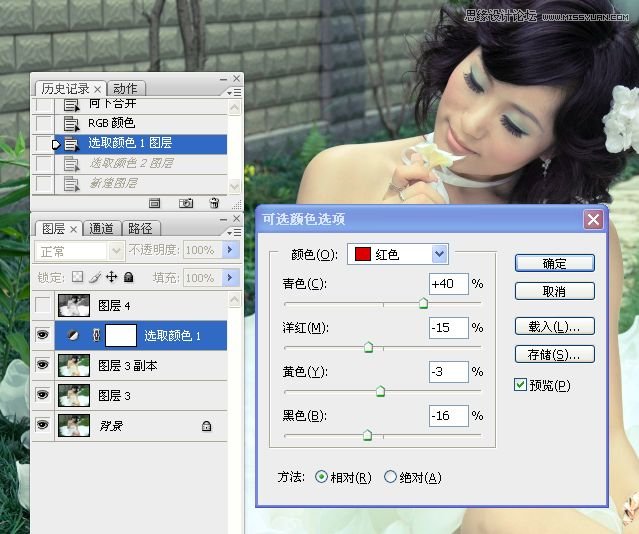
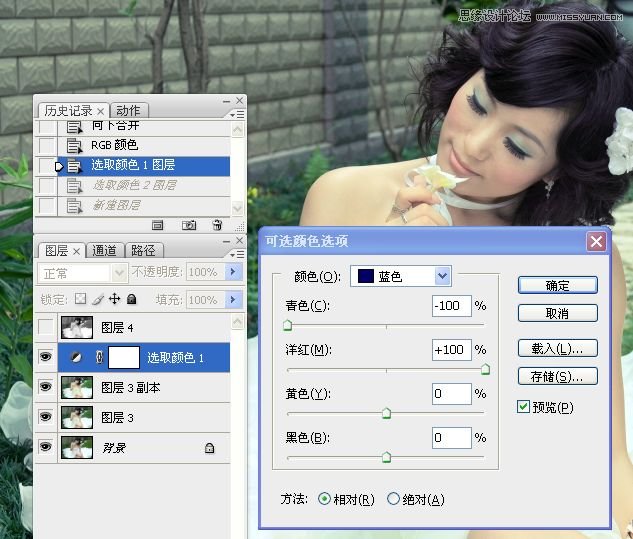
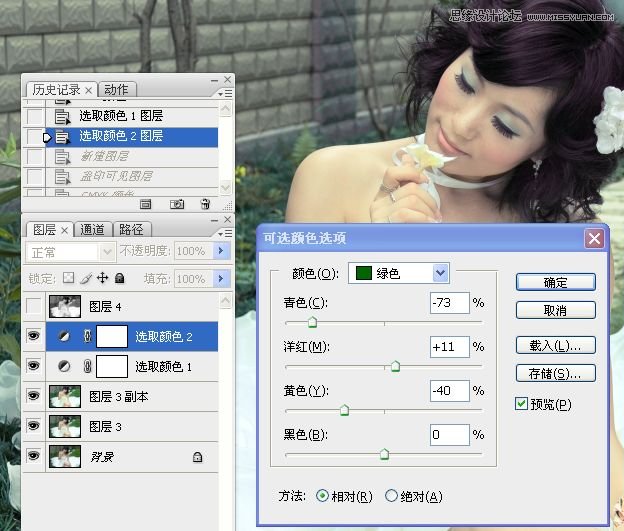
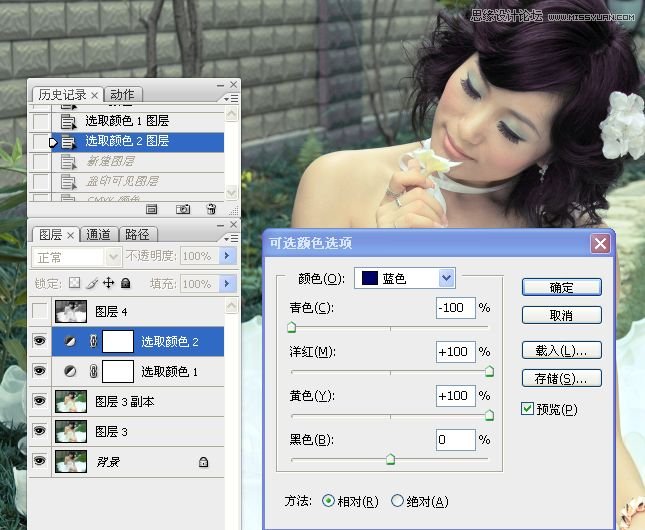
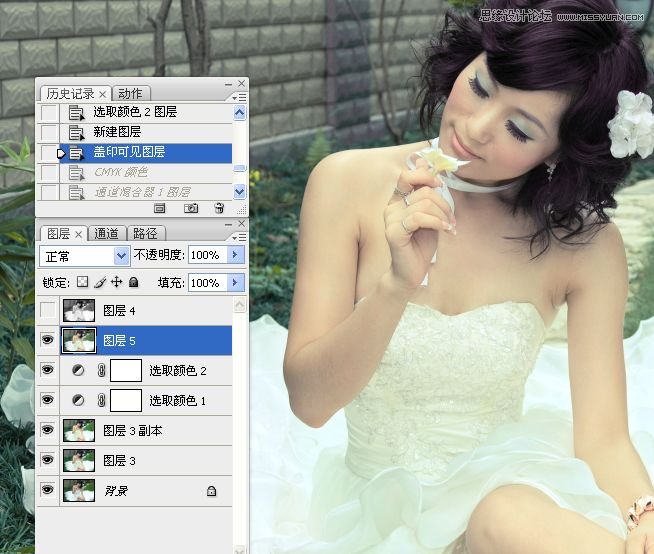
21。印图层,转到CMYK模式去处理背景色。
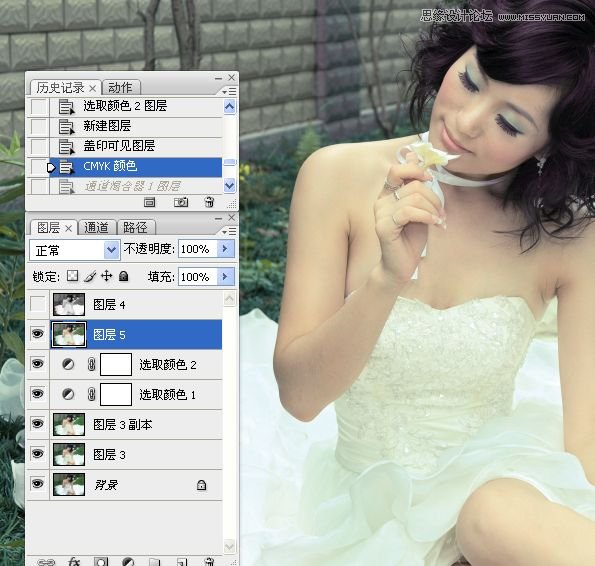
22。通道混合器调整图像。混合模式为变亮。
(责任编辑:xiaochuan)
*PSjia.COM 倾力出品,转载请注明来自PS家园网(www.psjia.com)
上一篇:PS调出海景美女个性的电影色调
下一篇:PS调出海边外婚纱照景清新色调
更多精彩内容
-
 PS为秋日的风景照片调出高
-
 PS调色教程!4步搞定王家
-
 ps制作复古风格的城市街道
-
 PS调出紫红色效果的外景图