
PS调出公园女孩淡淡黄色效果(2)
- 2021-05-12 20:01
- 来源/作者:新浪博客/山鹰
- 己被围观 次
我试处理的步骤: 一\清污 1.新建一空白图层,使用修复画笔工具清除脸部污点. 二\提亮画面 2.色阶调整图层. 3.曲线调整图层. 4.盖印图层. 5.载入绿色通道选
我试处理的步骤:
一\清污
1.新建一空白图层,使用修复画笔工具清除脸部污点.
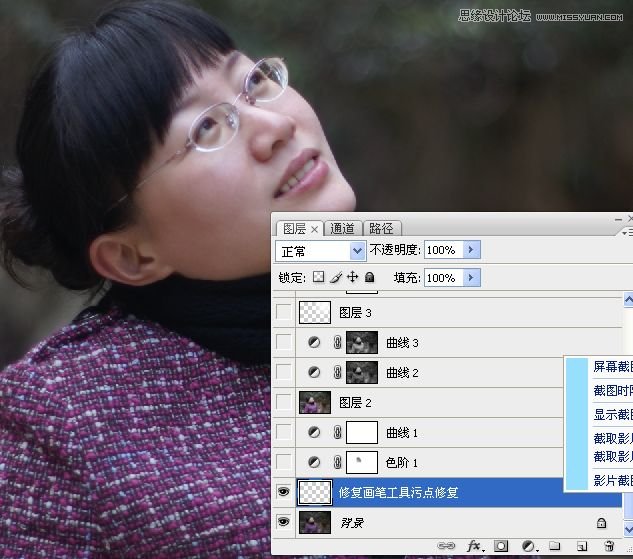
二\提亮画面
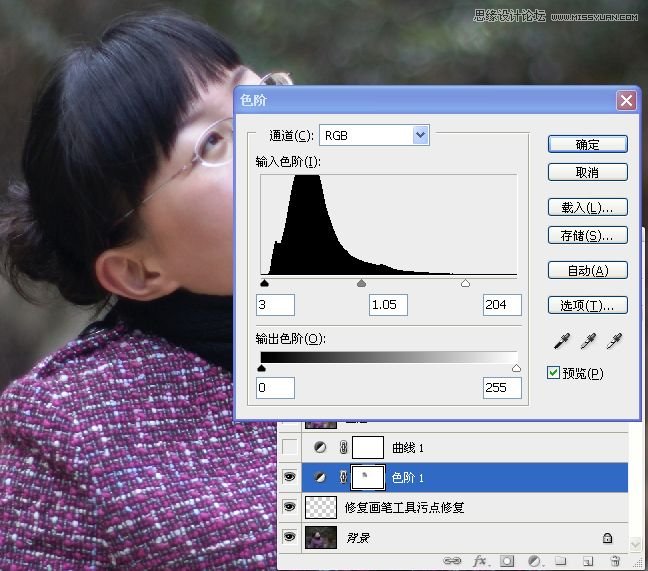
2.色阶调整图层.
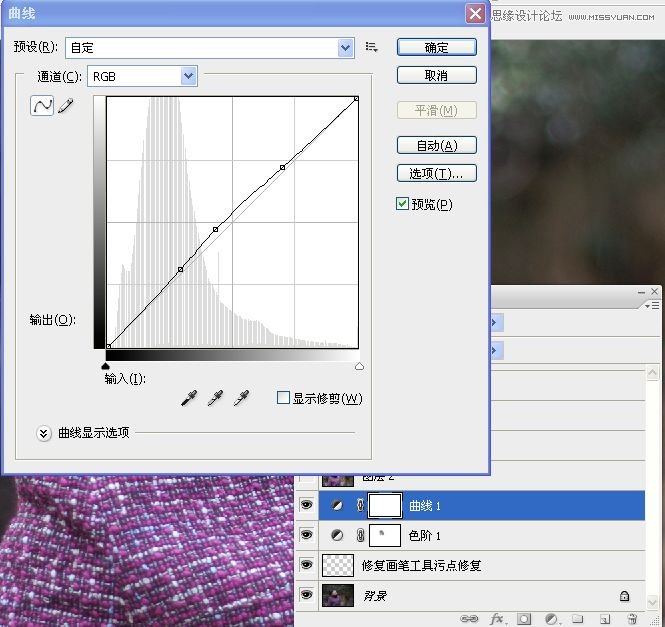
3.曲线调整图层.
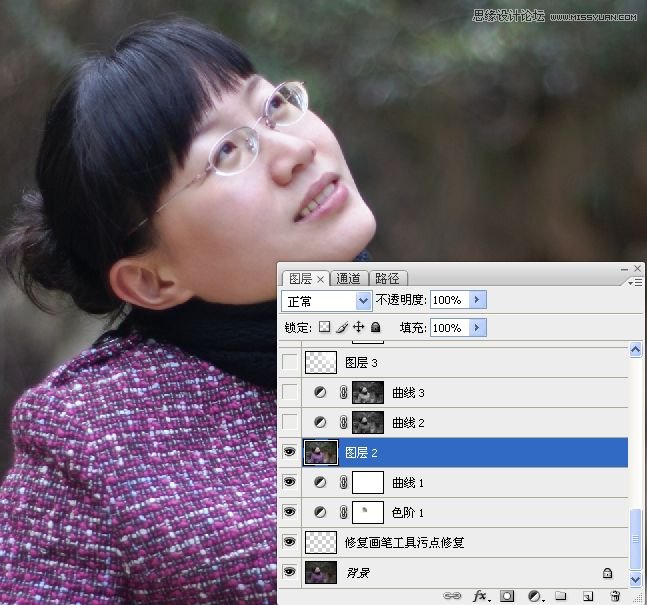
4.盖印图层.
5.载入绿色通道选区,曲线调整图像.
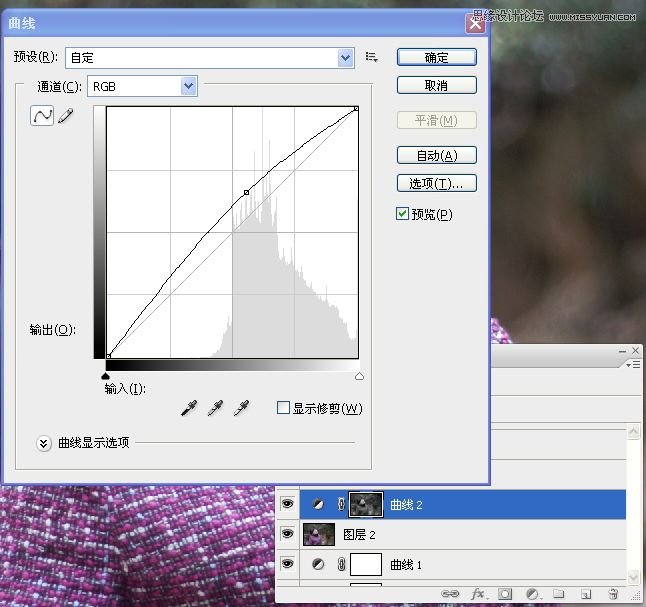
6.载入蓝色通道选区,曲线调整图像.
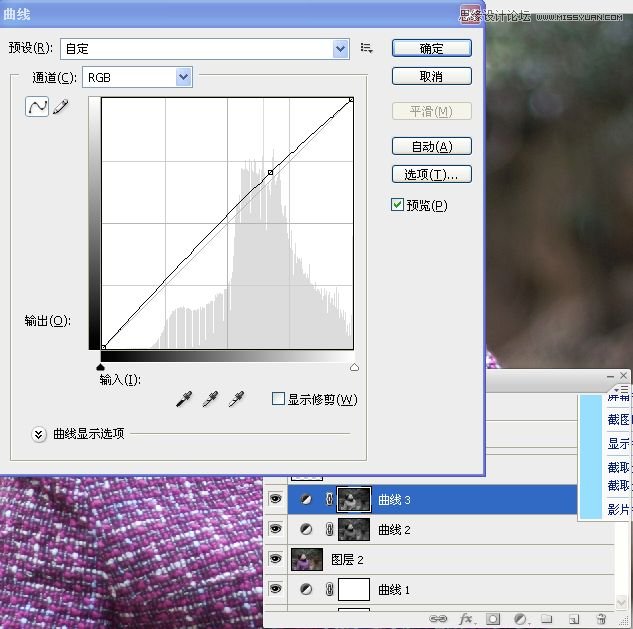
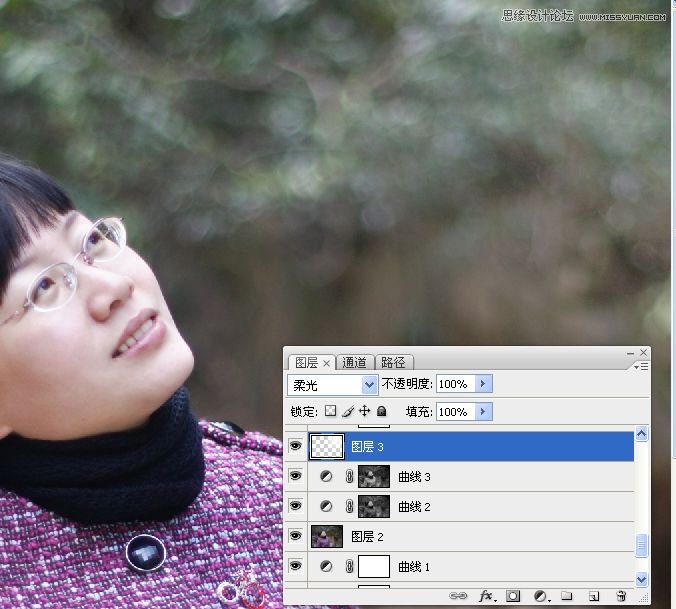
三\光线渲染
7.新建一空白图层,设置前景色为白色,使用渐变工具在右上角拉一径向渐变.
(责任编辑:xiaochuan)
*PSjia.COM 倾力出品,转载请注明来自PS家园网(www.psjia.com)
上一篇:PS调出美女照片细腻的柔白效果
更多精彩内容
-
 PS为秋日的风景照片调出高
-
 PS调色教程!4步搞定王家
-
 ps制作复古风格的城市街道
-
 PS调出紫红色效果的外景图