
PS调出可爱美女照片通透糖水肤色(3)
- 2021-05-12 20:24
- 来源/作者:未知/情非得已
- 己被围观 次
四、盖印图层,分别调整蓝通道、绿通道及红通道。 选中蓝通道,选取中间调区域的选区,曲线提亮;选取暗部区域的选区,曲线提亮。 选中绿通道,与蓝
四、盖印图层,分别调整蓝通道、绿通道及红通道。
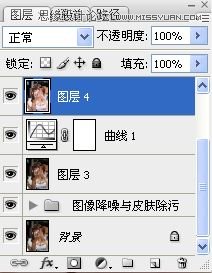
选中蓝通道,选取中间调区域的选区,曲线提亮;选取暗部区域的选区,曲线提亮。
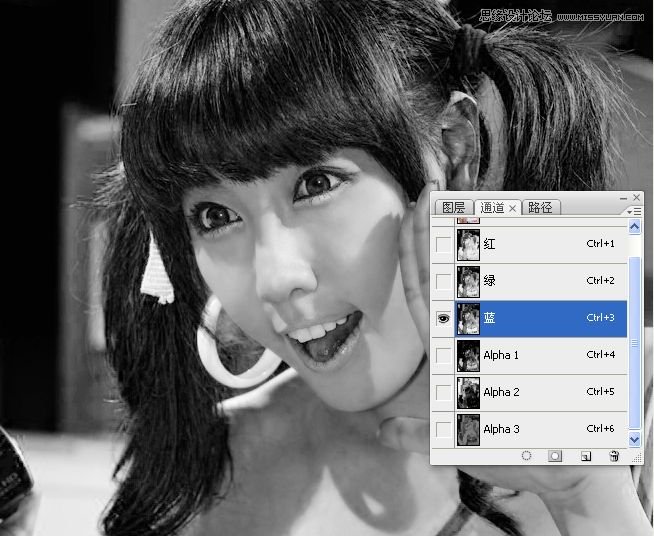
选中绿通道,与蓝通道操作一样。
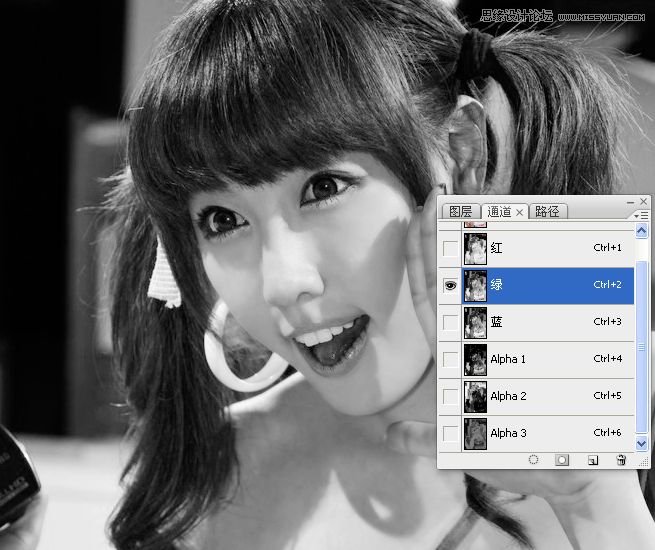
选中红通道,与蓝通道操作一样。
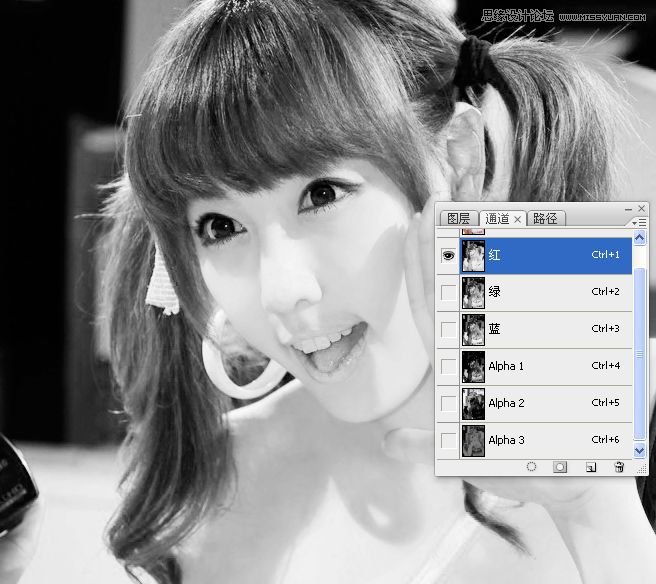
效果:
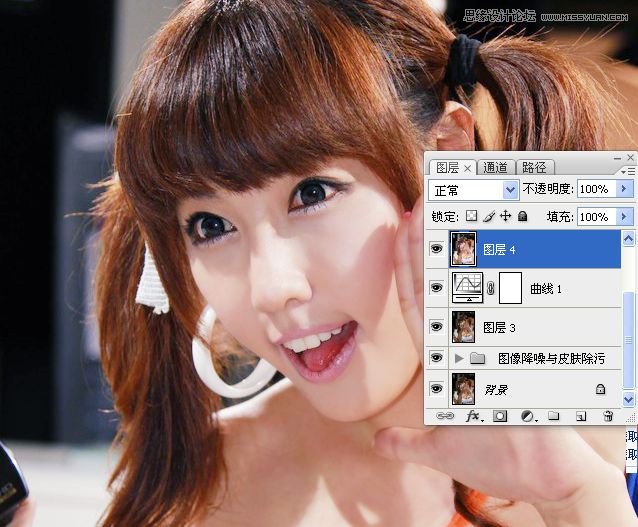
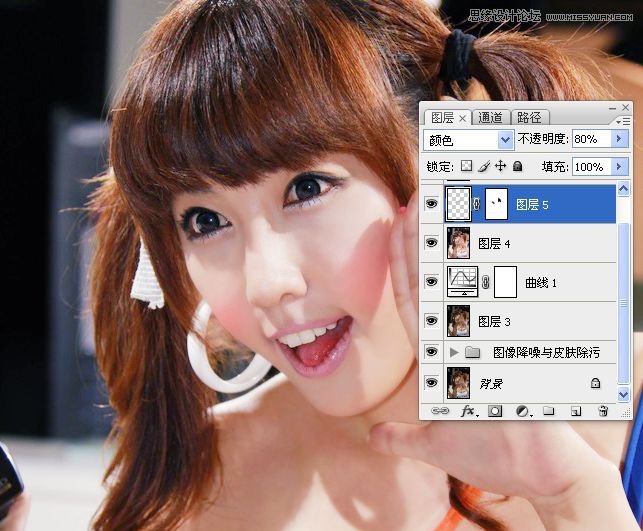
五、腮红处理:吸管工具点取舍头色,画笔工具涂抹,高斯模糊,更改图层混合模式和不透明度。
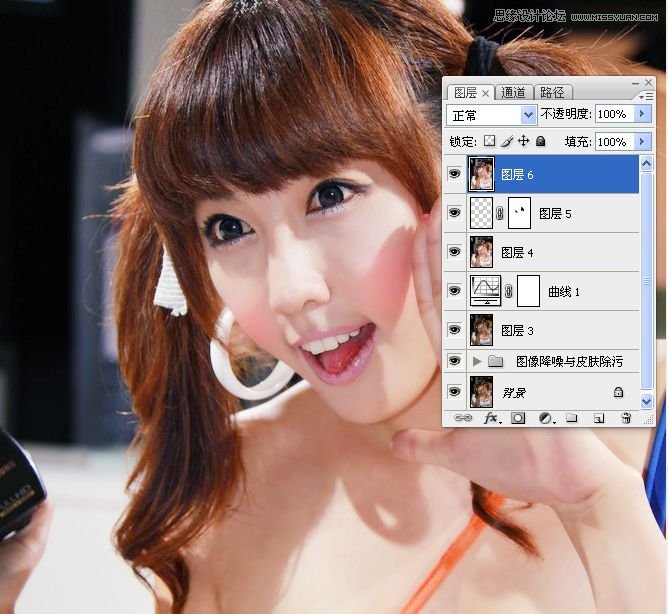
六、盖印图层
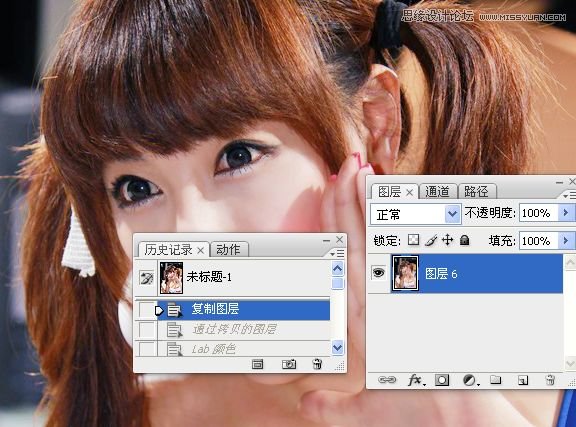
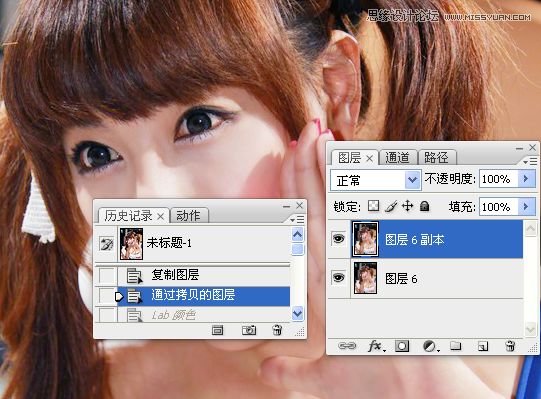
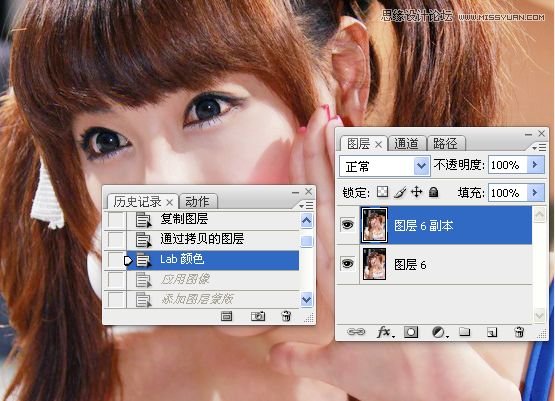
七、拷贝到新窗口处理,拷贝图层,转到LAB模式处理。
(责任编辑:xiaochuan)
*PSjia.COM 倾力出品,转载请注明来自PS家园网(www.psjia.com)
上一篇:PS调出美女照片冷色效果图
下一篇:PS调出窗帘下美女淡雅肤色效果
更多精彩内容
-
 PS为秋日的风景照片调出高
-
 PS调色教程!4步搞定王家
-
 ps制作复古风格的城市街道
-
 PS调出紫红色效果的外景图