
PS调出外景美女夏季清新效果图(2)
- 2021-05-14 17:20
- 来源/作者:摄影社区/耿洪杰
- 己被围观 次
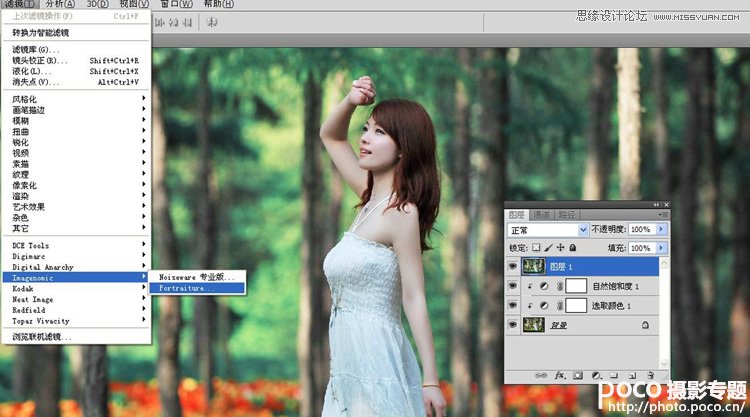
2、人像皮肤调整 执行【滤镜】|【Imagenomic】|【Portraiture】命令,其目的是使皮肤更加光滑,进行磨皮处理。 打开Imagenomic Portraiture对话框,调整精细:+1
2、人像皮肤调整
执行【滤镜】|【Imagenomic】|【Portraiture】命令,其目的是使皮肤更加光滑,进行磨皮处理。
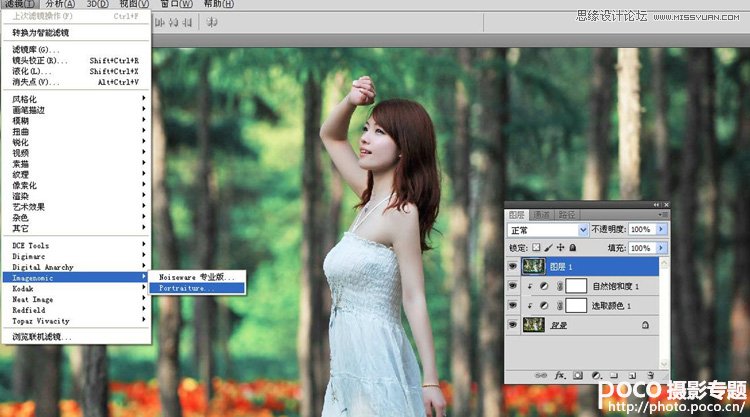
打开“Imagenomic Portraiture”对话框,调整精细:+10,中等:+16,羽化:20,色相:53,饱和度:20,明度:81,范围:40,锐化:10。
3、人像形体调整
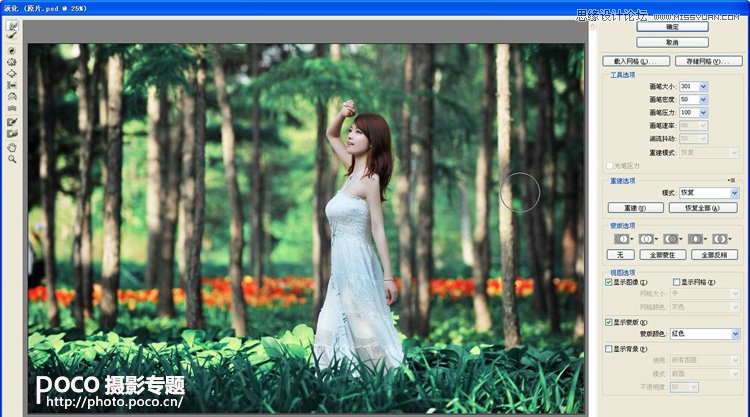
打开“液化”工具对话框,选择“向前变形工具” ,设置合适的画笔大小,在画面中需要修饰的胳膊部位进行向内拖动,使胳膊变得更加修长和瘦美。
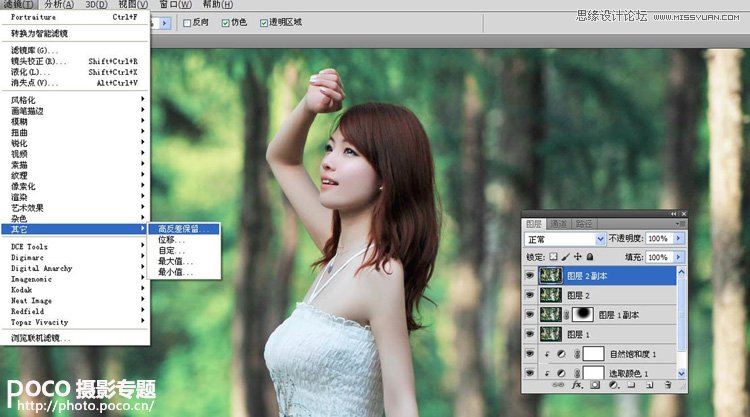
执行【滤镜】|【其他】|【高反差保留】命令,锐化图片,完成!
(责任编辑:xiaochuan)
*PSjia.COM 倾力出品,转载请注明来自PS家园网(www.psjia.com)
上一篇:PS调出室内可爱美女唯美冷色调
下一篇:PS给海滩的美女加上唯美的淡黄色
更多精彩内容
-
 PS为秋日的风景照片调出高
-
 PS调色教程!4步搞定王家
-
 ps制作复古风格的城市街道
-
 PS调出紫红色效果的外景图