
PS调出树林外景婚片唯美黄色调(2)
- 2021-05-17 01:07
- 来源/作者:左春/佚名
- 己被围观 次
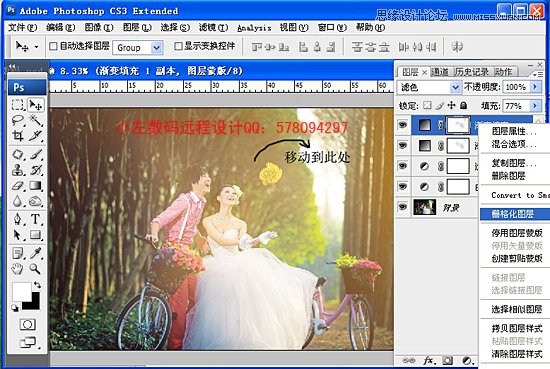
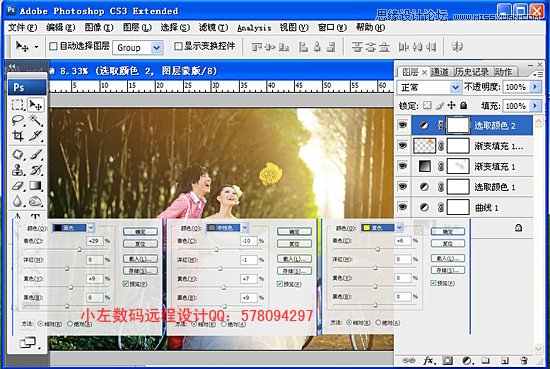
6:鼠标对着 渐变填充副本 点鼠标右键 选择 删格化图层 在用 移动工具 移动图层到合适位置 7:可选颜色:颜色:黄色 (青色+6%) 颜色:中性色(青色-10%,
6:鼠标对着 渐变填充副本 点鼠标右键 选择 删格化图层
在用 移动工具 移动图层到合适位置
7:可选颜色:颜色:黄色 (青色+6%)
颜色:中性色(青色-10%,洋红-1%,黄色+7%,黑色+9%)
颜色:黑色 (青色+29%,黄色+9)
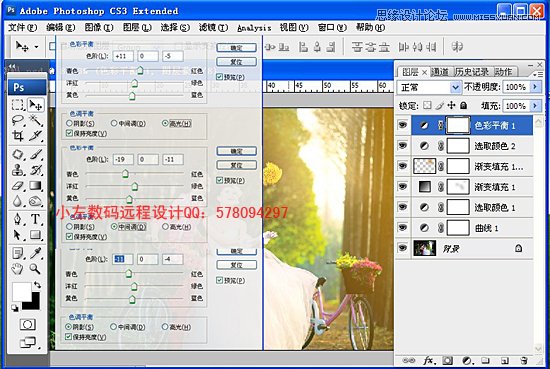
8:色彩平衡:阴影 (红色-11,蓝色-4)
中间调(红色-19,蓝色-11)
高光 (青色+11,蓝色-5)
9:合并图层,在修饰图片,适当液化,加上LOGO,最后锐化!
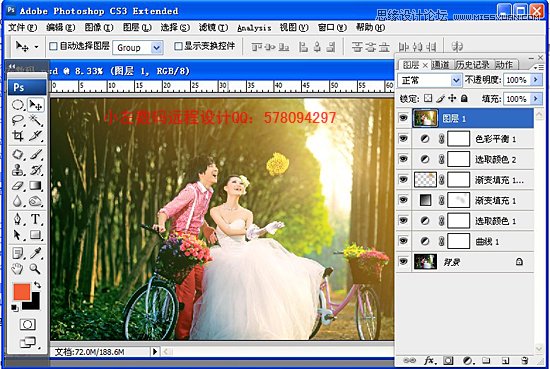
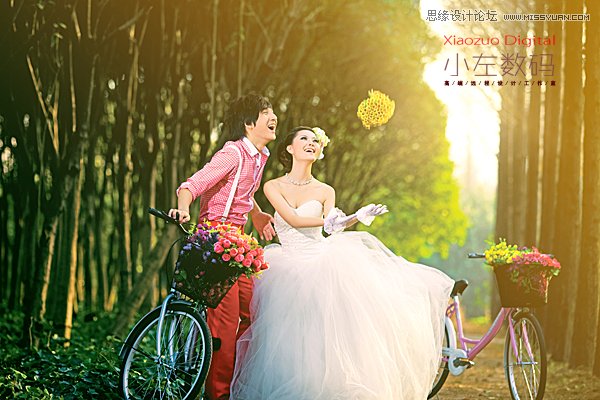
最终效果!
(责任编辑:xiaochuan)
*PSjia.COM 倾力出品,转载请注明来自PS家园网(www.psjia.com)
上一篇:PS打造甜美清纯的蓝色调美女教程
更多精彩内容
-
 PS为秋日的风景照片调出高
-
 PS调色教程!4步搞定王家
-
 ps制作复古风格的城市街道
-
 PS调出紫红色效果的外景图