
PS调出泳池美女照片古铜色效果(2)
- 2021-05-17 19:56
- 来源/作者:未知/PS修图精修后期设
- 己被围观 次
10.【ctrl+shift+ALT+E】盖印图层,新建中性灰图层,创建剪切蒙版。 11.进行去色,使用【曲线】加强对比,使用【画笔工具】对人物进行涂抹明暗。 12.【ct
10.【ctrl+shift+ALT+E】盖印图层,新建中性灰图层,创建剪切蒙版。
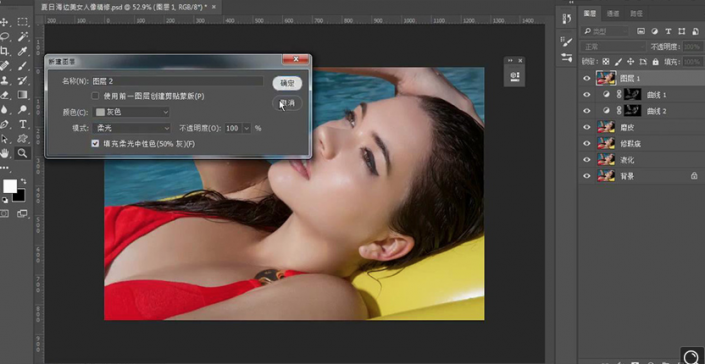
11.进行去色,使用【曲线】加强对比,使用【画笔工具】对人物进行涂抹明暗。
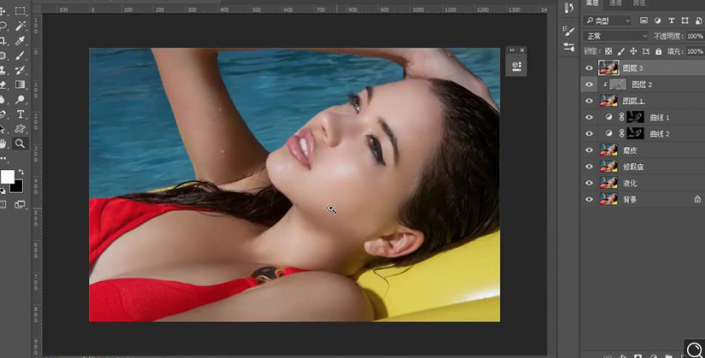
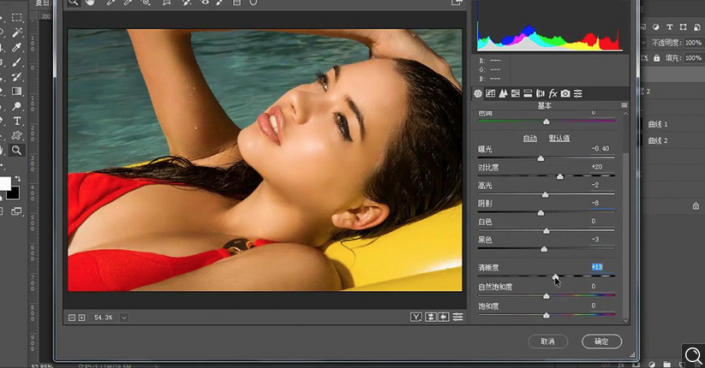
12.【ctrl+shift+ALT+E】盖印图层,调整【Camera Raw】调整【基本】调整如图所示。
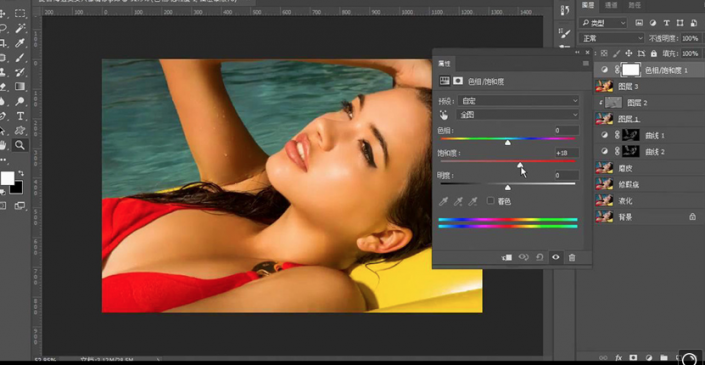
13.调整一层【色相饱和度】调整如图所示。
14.复制一层,调整【Camera Raw】调整【基本】调整如图所示。
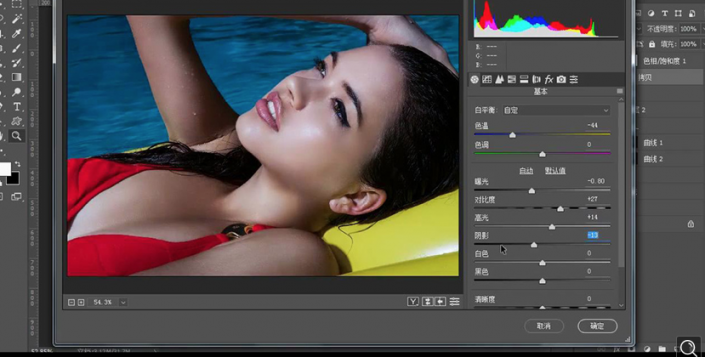
15.添加【图层蒙版】,使用【画笔工具】将人物涂抹出来。
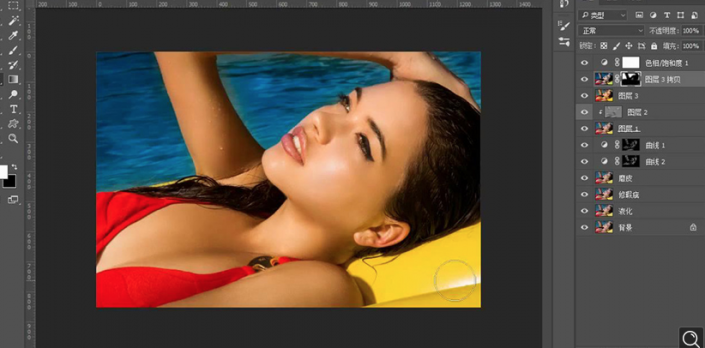
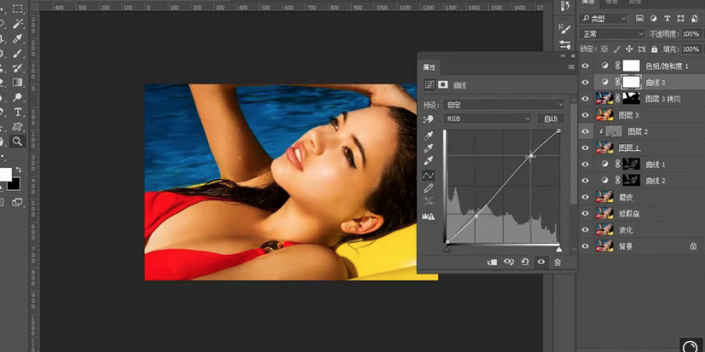
16.调整一层【曲线】调整如图所示。
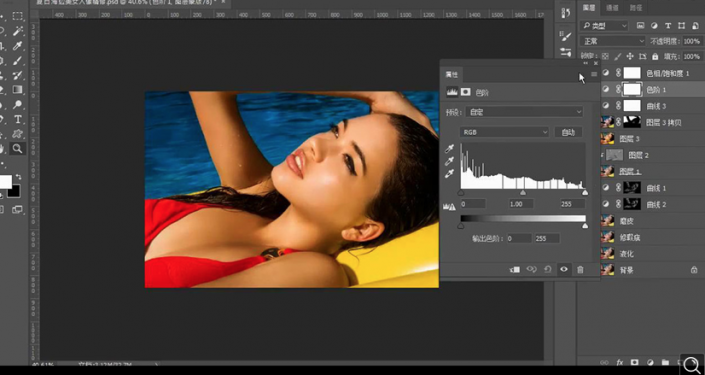
17.调整一层【色阶】调整如图所示。
18.调整一层【色彩平衡】调整如图所示。
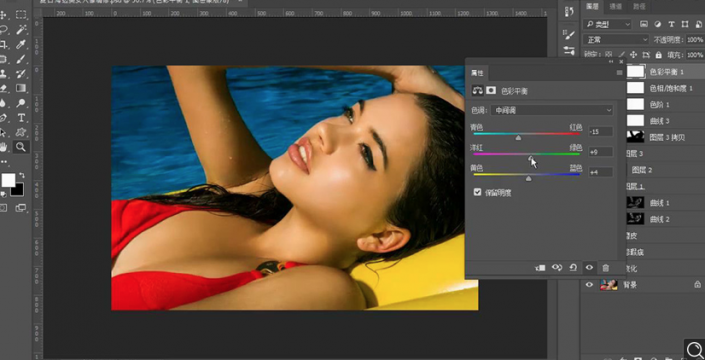
19.调整一层【曲线】调整如图所示。
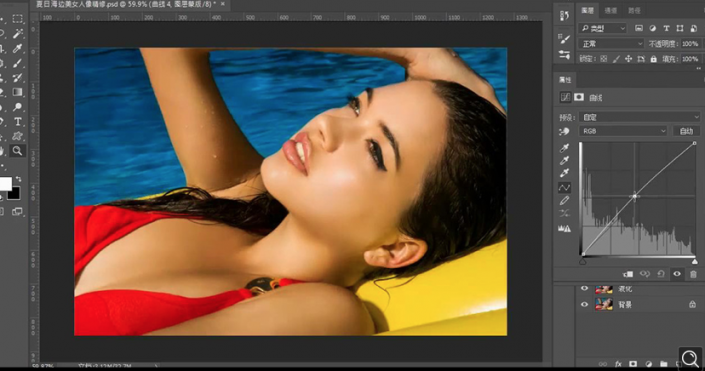
20.复制一层修瑕图层,混合模式为【线性光】,进行【高反差保留】。
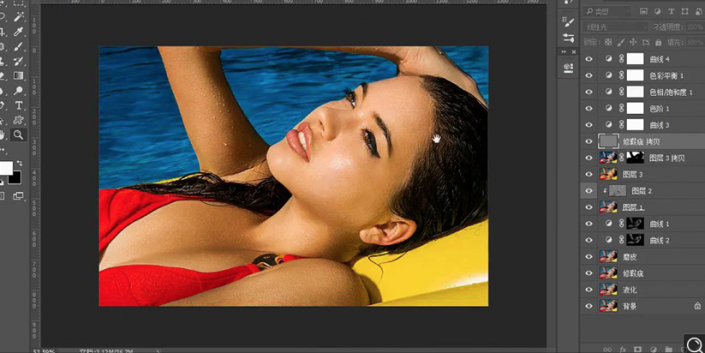
21.添加【图层蒙版】对人物眼袋进行擦除。
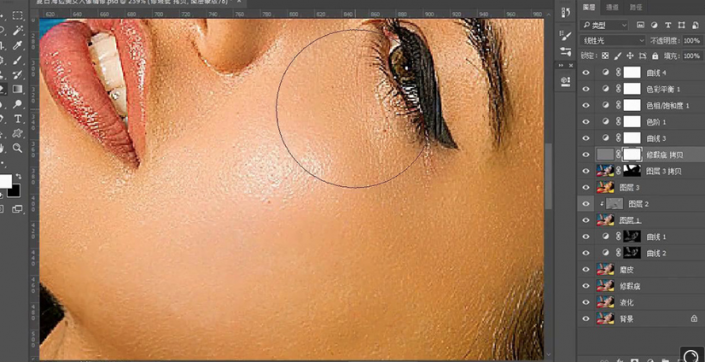
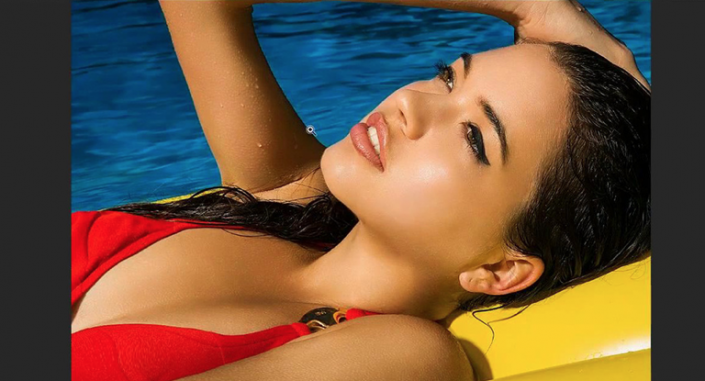
22.最终效果如图所示。
(责任编辑:xiaochuan)
*PSjia.COM 倾力出品,转载请注明来自PS家园网(www.psjia.com)
下一篇:PS绘制立体效果的3D表情
更多精彩内容
-
 PS为秋日的风景照片调出高
-
 PS调色教程!4步搞定王家
-
 ps制作复古风格的城市街道
-
 PS调出紫红色效果的外景图