
PS调出帅哥质感的古铜色皮肤效果(2)
- 2021-05-20 15:06
- 来源/作者:黑蚂蚁摄影/原点
- 己被围观 次
下面开始了~ 1首先在PHOTOSHOP CS中打开我们要制作的照片,进行简单的对比度的处理。 2为了达到我想要的古铜色肌肤效果,给照片进行滤镜上色操作:选择
下面开始了~
1首先在PHOTOSHOP CS中打开我们要制作的照片,进行简单的对比度的处理。
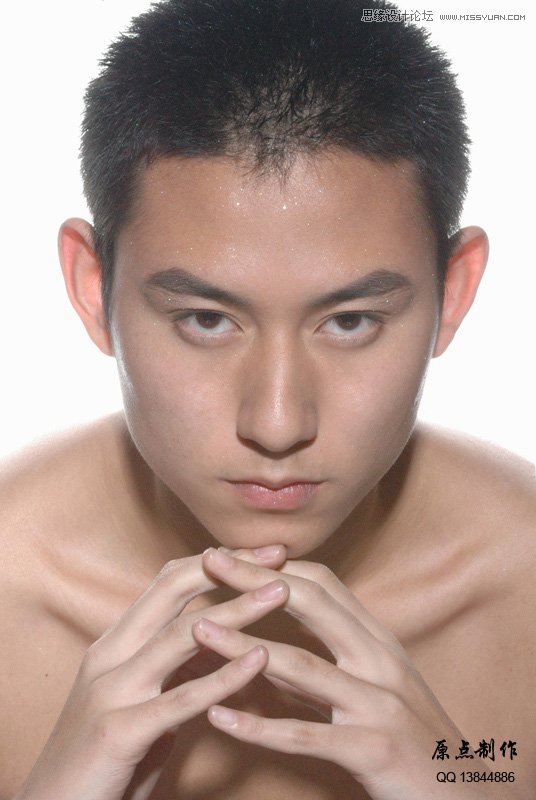
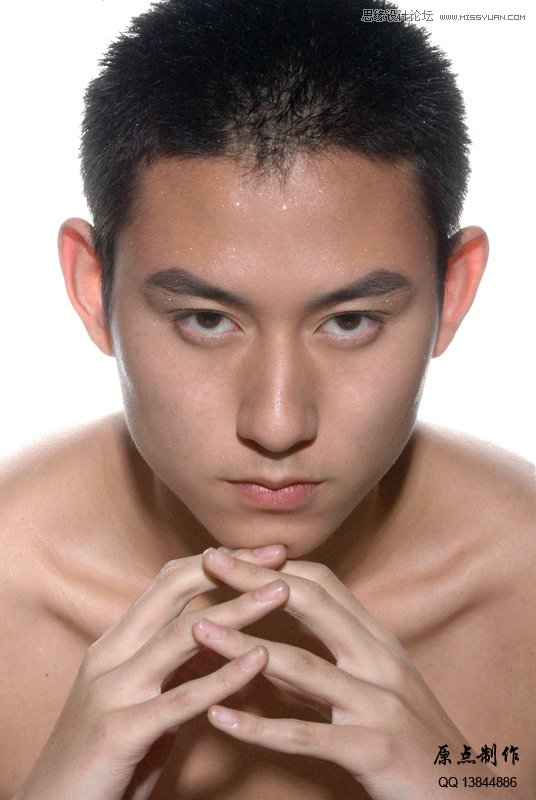
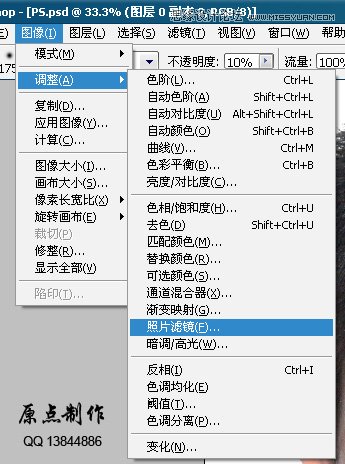
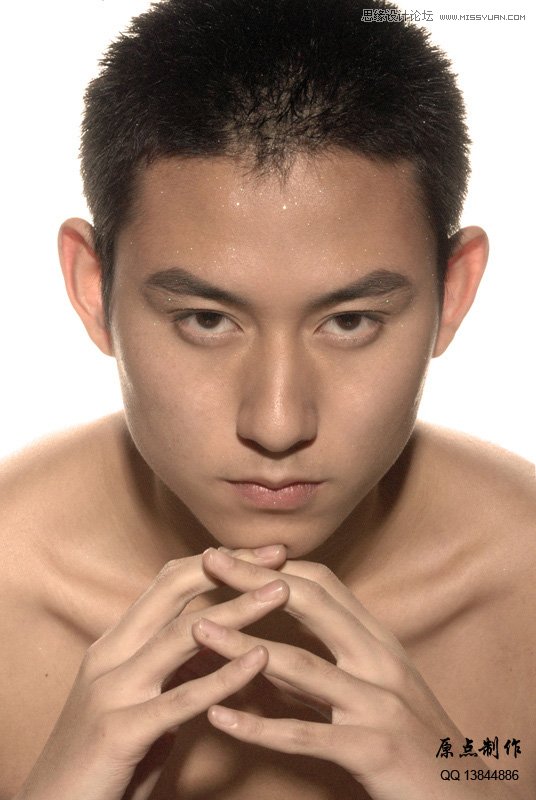
2为了达到我想要的古铜色肌肤效果,给照片进行滤镜上色操作:选择菜单栏“图象”/“调整”/“照片滤镜”(如图03)。
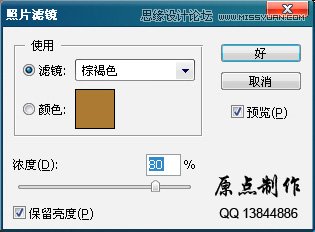
在弹出的“照片滤镜”窗口中选择“棕褐色”滤镜,“浓度”为80%,选择“保留亮度” (如图04),效果如图05。
(责任编辑:xiaochuan)
*PSjia.COM 倾力出品,转载请注明来自PS家园网(www.psjia.com)
上一篇:PS调出外景人像甜美糖水色调
下一篇:PS调出可爱美女甜美蓝色调
更多精彩内容
-
 PS为秋日的风景照片调出高
-
 PS调色教程!4步搞定王家
-
 ps制作复古风格的城市街道
-
 PS调出紫红色效果的外景图