
PS给平凡的风光片调出丰富层次感色调(2)
- 2021-05-21 00:08
- 来源/作者:佳友在线/高布衣
- 己被围观 次
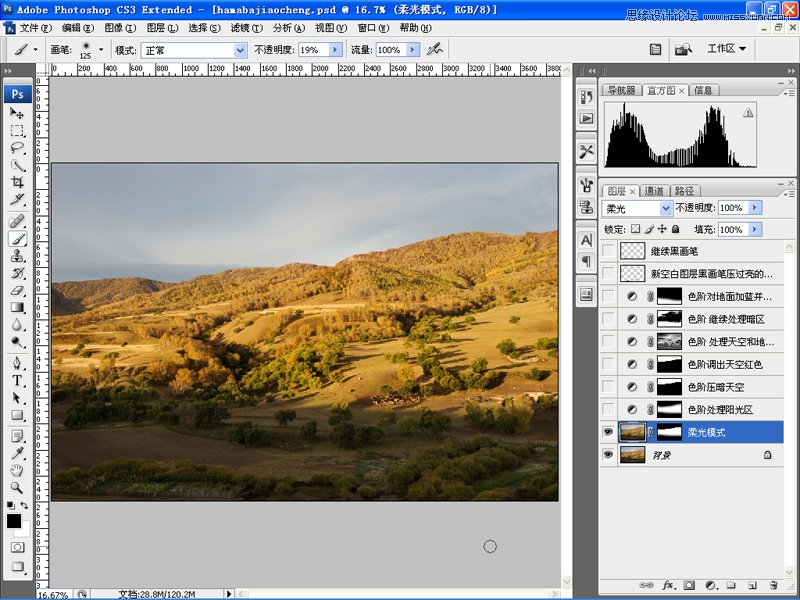
步骤1 复制一个新图层,改图层模式为柔光后加蒙版将上部天空和下部擦去,只保留中间光区。柔光模式提高了光区的反差。 步骤2 色阶处理阳光区,继续
步骤1
复制一个新图层,改图层模式为柔光后加蒙版将上部天空和下部擦去,只保留中间光区。柔光模式提高了光区的反差。
步骤2
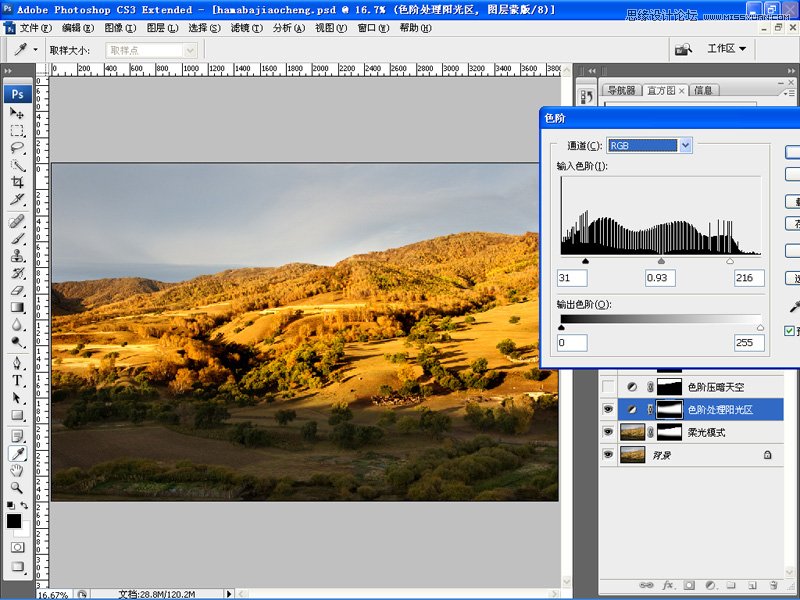
色阶处理阳光区,继续加大了反差并提高了色彩饱和度。
方法可以是按住Ctrl键点击上一步的图层蒙版得到选区,也可以用调整图层-色阶处理后再黑画笔擦去阳光区以为部分。
步骤3
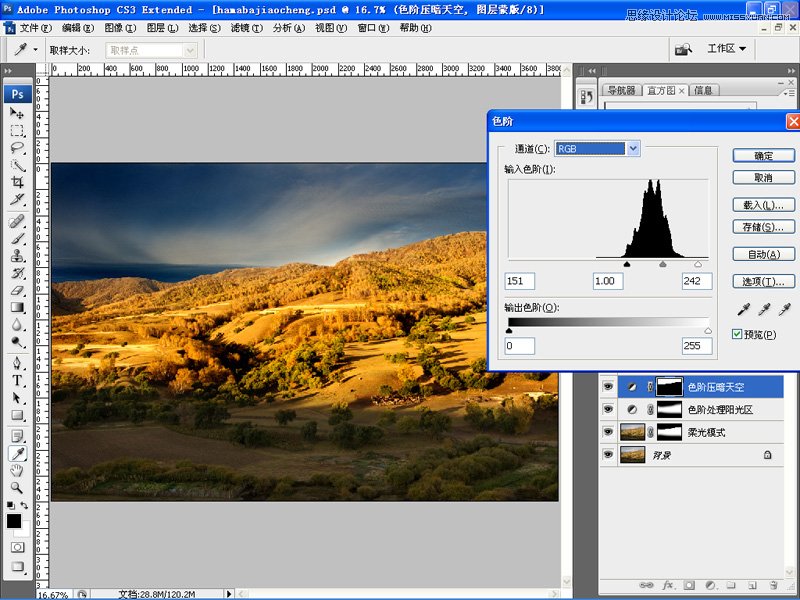
色阶压暗天空 方法:1、调整图层--色阶 2、黑画笔擦去天空以外部分
也可以先做天空选区(如用色彩范围)
(责任编辑:xiaochuan)
*PSjia.COM 倾力出品,转载请注明来自PS家园网(www.psjia.com)
上一篇:PS调出淡蓝外景美女照片
下一篇:PS调出漂亮MM柔美的日系黄色调
更多精彩内容
-
 PS为秋日的风景照片调出高
-
 PS调色教程!4步搞定王家
-
 ps制作复古风格的城市街道
-
 PS调出紫红色效果的外景图