
用PS调出清透水润感彩妆效果教程(2)
- 2021-06-13 18:02
- 来源/作者:黑光网/佚名
- 己被围观 次
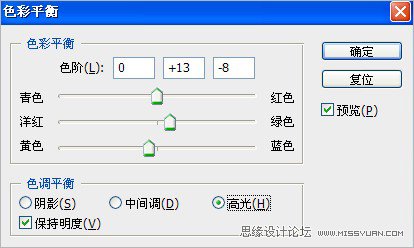
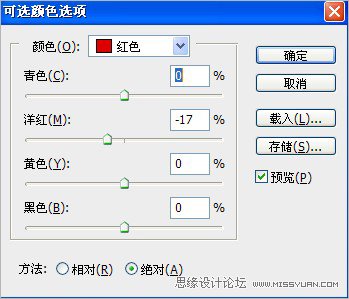
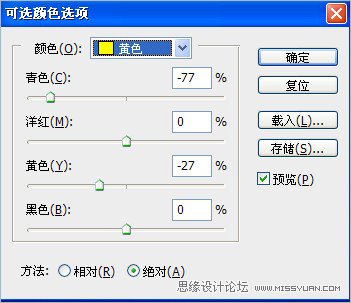
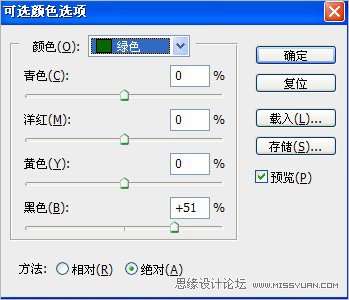
2、色彩平衡:高光0 +13 -8 3、可选颜色。 4、照片滤镜。 5、色相饱度,(因为背景略带青色,所以在这里先去除,以方便后面加染色时色彩变得更重) 6、盖
2、色彩平衡:高光0 +13 -8
3、可选颜色。
4、照片滤镜。
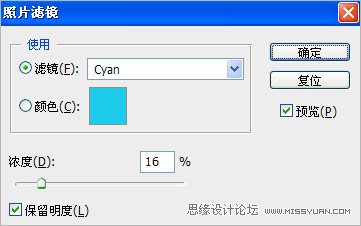
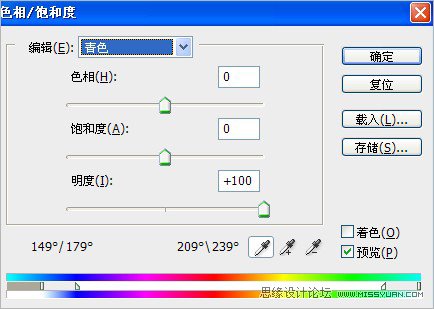
5、色相饱度,(因为背景略带青色,所以在这里先去除,以方便后面加染色时色彩变得更重)
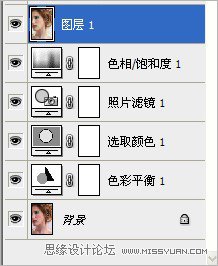
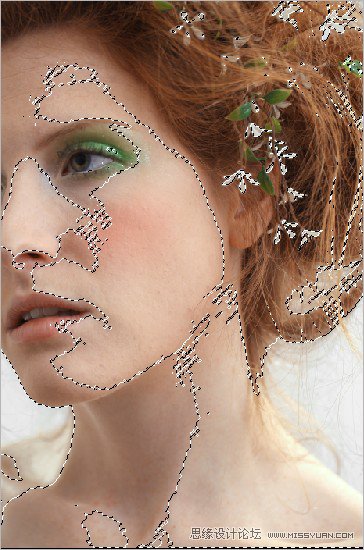
6、盖印所有图层,提取高光。
(责任编辑:xiaochuan)
*PSjia.COM 倾力出品,转载请注明来自PS家园网(www.psjia.com)
上一篇:ps调修肤质完美的妆容片效果教程
更多精彩内容
-
 PS为秋日的风景照片调出高
-
 PS调色教程!4步搞定王家
-
 ps制作复古风格的城市街道
-
 PS调出紫红色效果的外景图