
PS调出人物图片古典暗红质感色教程(2)
- 2021-06-15 06:30
- 来源/作者:照片处理网/李洲舟
- 己被围观 次
4、调整人物肤色。使用色相/饱和度工具, 选择红色通道并改变其色相和饱和度(色相+4、饱和度-45、明度0),使人物原本偏红的肤色稍稍偏黄, 然后选择红
4、调整人物肤色。使用“色相/饱和度”工具,
选择红色通道并改变其色相和饱和度(色相+4、饱和度-45、明度0),使人物原本偏红的肤色稍稍偏黄,
然后选择红色(色相+12、饱和度+2、明度0),让花瓣色调变的暗红。
再选择青色(色相-41、饱和度-17、明度0)使画面整体色调更为和谐。
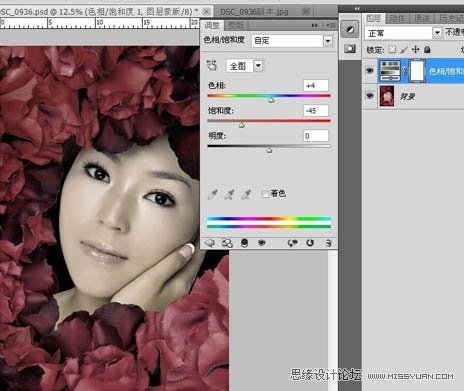
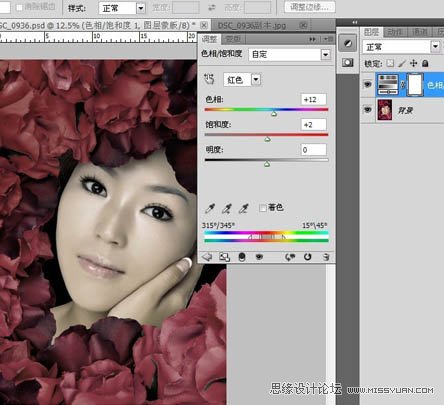
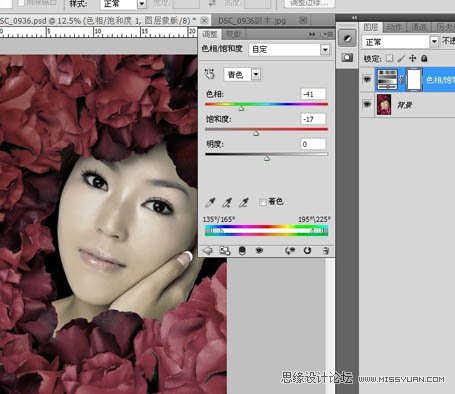
5、复制图层选择“图像-应用图像”调整里面参数让人物肤色对比强烈的质感。然后合并所有图层。
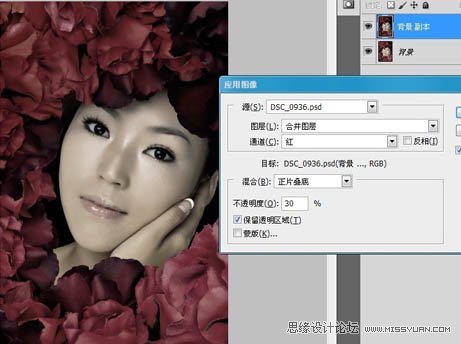
6、再次运用“可选颜色”和“色阶”工具调整。让画面更加有明暗突出,选择红色参数见图。然后调整色阶。
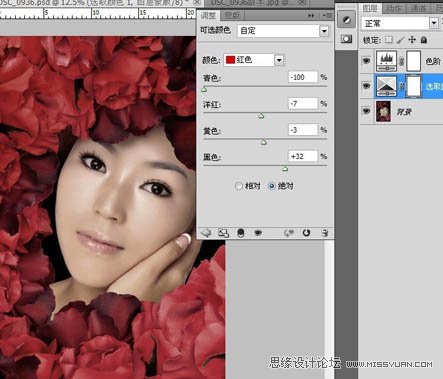
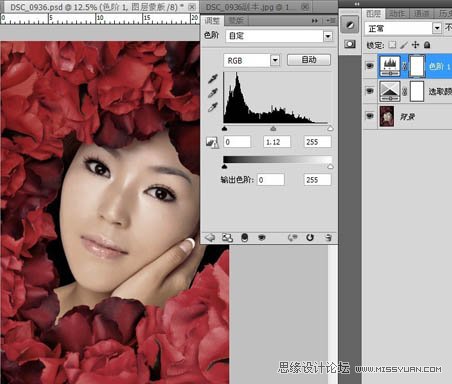
7、选取画笔工具,选择淡黄色给人物添加淡黄色眼影和唇彩,让画面出现艳丽的色彩层次。
然后合并图层,用套索工具选取眼睛给眼睛做色彩调整,让眼睛色调成亮绿色,像是带了美瞳一样让眼睛更加有神。
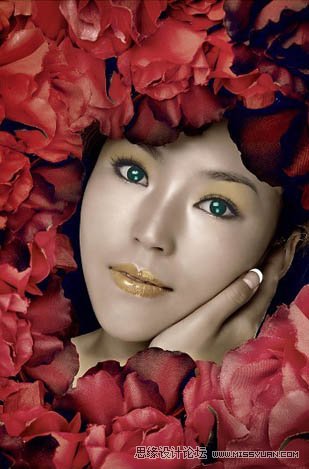
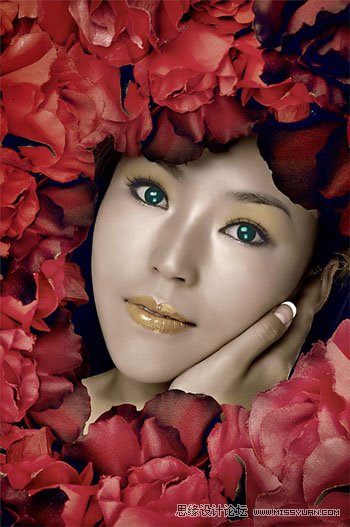
最后调整色彩明暗对比度,让画面的整体色调偏艳最后完成。
(责任编辑:xiaochuan)
*PSjia.COM 倾力出品,转载请注明来自PS家园网(www.psjia.com)
上一篇:用PS调出清透水润感彩妆效果教程
更多精彩内容
-
 PS为秋日的风景照片调出高
-
 PS调色教程!4步搞定王家
-
 ps制作复古风格的城市街道
-
 PS调出紫红色效果的外景图