
PS在LAB模式下调出照片柔柔软色调教程(2)
- 2021-06-15 06:30
- 来源/作者:软摄影/软摄影
- 己被围观 次
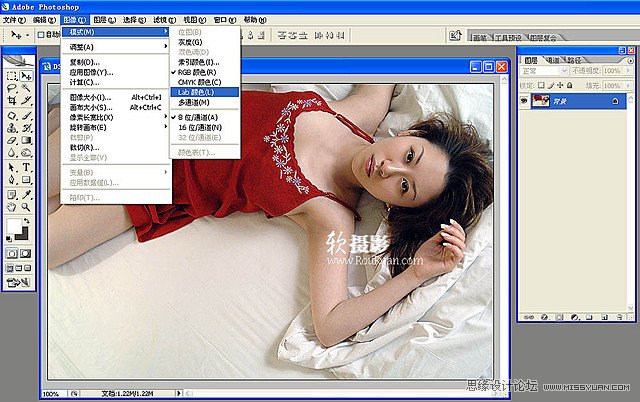
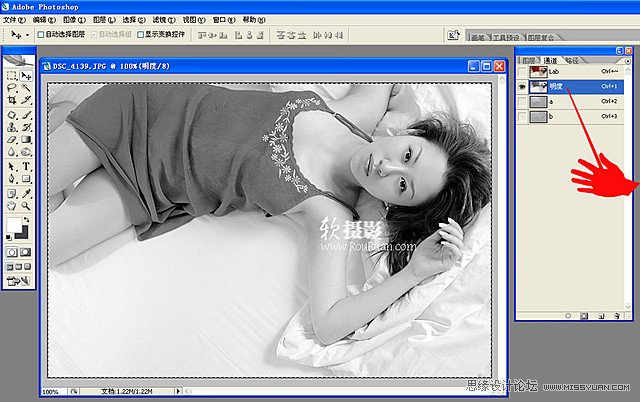
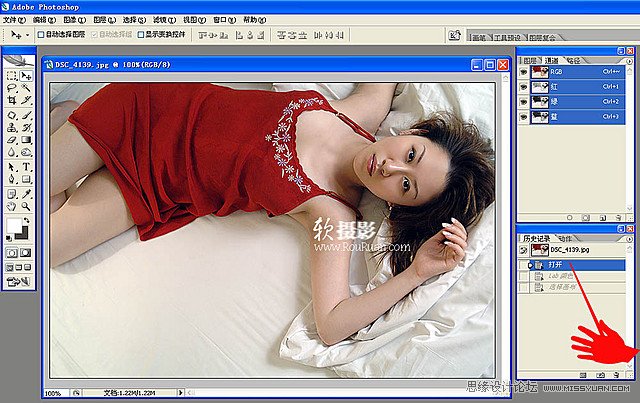
步骤1:把要做淡色调处理的图片转换为Lab颜色- 步骤2:在通道面板里点击明度图层,然后Ctrl+a(全选)Ctrl+c(复制)- 步骤3:在历史记录面板,点击退回到转换
步骤1:把要做淡色调处理的图片转换为“Lab颜色”-
步骤2:在“通道”面板里点击“明度”图层,然后Ctrl+a(全选)→Ctrl+c(复制)-
步骤3:在“历史记录”面板,点击退回到转换为“Lab颜色”之前的一步-
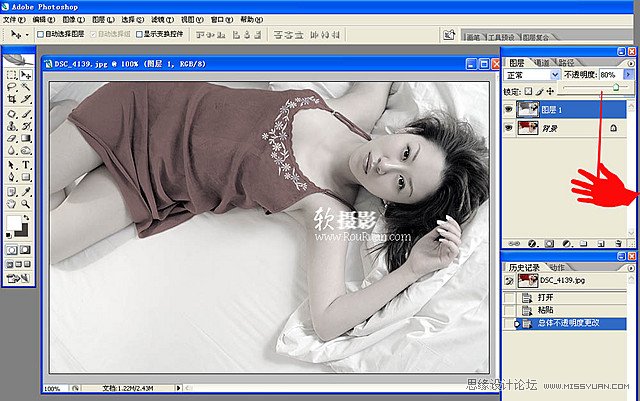
步骤4:Ctrl+V(粘贴),把上一步骤复制的“明度”图层粘贴为一个新图层-
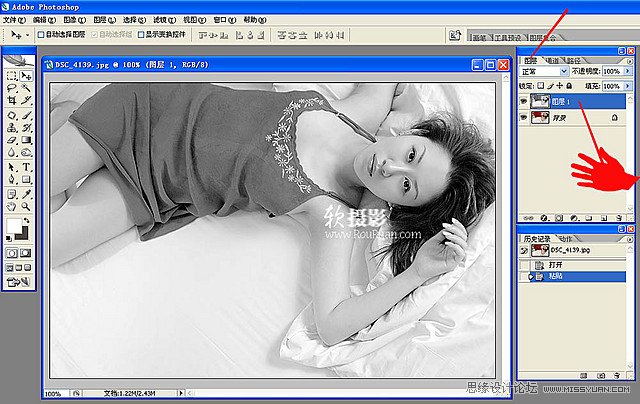
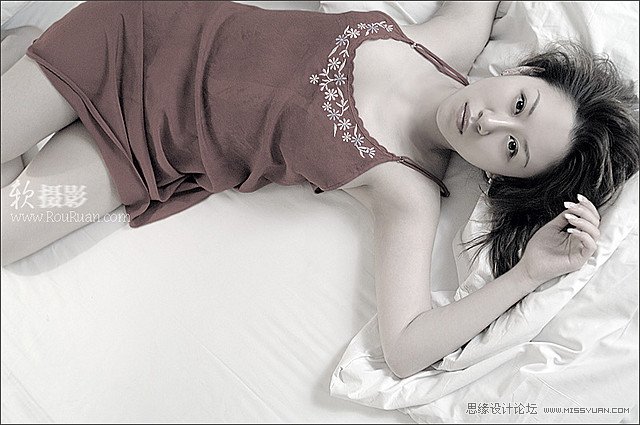
步骤5:最关键的效果步骤,把新粘贴进来的“明度”图层的“不透明度”调为80%,然后合并图层即大功告成!(当然你也可以在此基础上继续调整...)-
(责任编辑:xiaochuan)
*PSjia.COM 倾力出品,转载请注明来自PS家园网(www.psjia.com)
标签(TAG) 软色调
下一篇:PS为美女肤色调出淡黄色调效果
更多精彩内容
-
 PS为秋日的风景照片调出高
-
 PS调色教程!4步搞定王家
-
 ps制作复古风格的城市街道
-
 PS调出紫红色效果的外景图