
播放器造型设计(2)
- 2011-07-21 20:17
- 来源/作者:网络搜集/angei119
- 己被围观 次
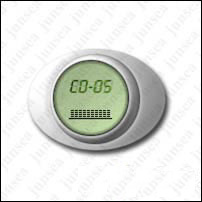
十一、文字完成了,下面再来为液晶屏加一些小图标,在两个文字图层的上面新建图层4,用矩形选矿工具在画面上框一个横向的宽度为1个象素的矩形选区
十一、文字完成了,下面再来为液晶屏加一些小图标,在两个文字图层的上面新建图层4,用矩形选矿工具在画面上框一个横向的宽度为1个象素的矩形选区,填充为黑色,将此黑线条垂直等距离的复制几份,再将所有黑线条的图层合并,再用矩形选框工具框选不要的部分,将其删除(图13)。
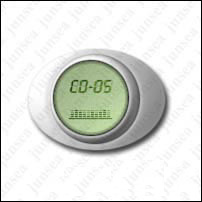
十二、将图层4的混合模式更改为柔光,再将图层4复制一份为图层4副本,用矩形选框工具,将一些黑色线条的块框选后删除,来表达出音乐播放时节奏灯的跳动状(图14)。
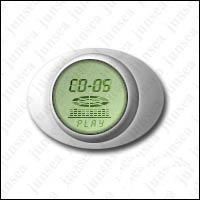
十三、如想再做点别的图案或文字上去的话,方法还是相同的,自己想象啦。(图15)。
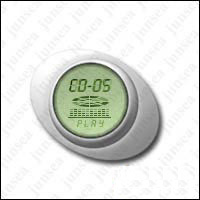
十四、将图层1、2、3连接,执行菜单-编辑-自由变换,将连接的播放器的3个底层图案旋转个角度,这样看上去的播放器就不那么死板了(图16)。
十五、在图层面板的最顶层新建一个图层,按住CTRL点击液晶显示屏的图层,使其选区浮起,执行菜单-选择-修改-收缩,将选区收缩3个象素,再选择椭圆选框工具,按住SHIFT+ALT后框选圆形选区的左上部分,这样选能将不需要的右下部分的选区直接去除,(图17)。
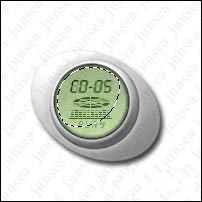
十六、在选择渐变填充工具,渐变样式选择线性样式,再将渐变色的左右端的颜色都设置为白色,并将右端颜色的不透明度设置为0,在选区中从右下角至左上角拉动鼠标来填充选区(图18)。
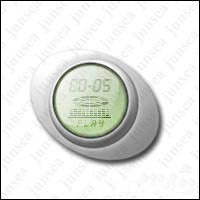
十七、下来为播放器加两个简单的按钮,在图层面板的最顶端新建一个图层,用钢笔工具,沿着图层1中播放器底层椭圆的右下部分的弧度勾画出一个回旋标式的轮廓(图19),将路径转换为选区,到图层1中将选区中的部分复制,并粘贴到新建的图层中。
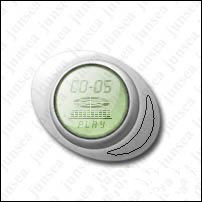
十八、双击此图层,在图层样式面板中钩选投影、内发光及斜面和浮雕效果,将投影的距离设置为0个象素,大小设置为4个象素,再将投影的等高线更改为第二排第四种样式,其它不变;再将内发光的发光色设置为白色,其它不变;将斜面和浮雕中的大小设置为2个象素,软化设置为3个象素,并将等高线样式更改为第二排第三种样式,其它按默认设置,不做更改。完成后将图层的混合模式更改为正片叠底(图20)。
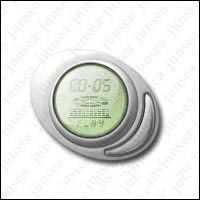
十九、执行菜单-图象-调整-亮度/对比度,将亮度的数值调节至最高,再用多边形套索工具框选出按钮的中间分割部分,并将选中部分删除(图21)。
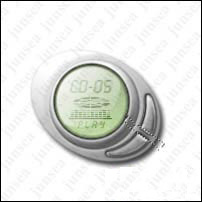
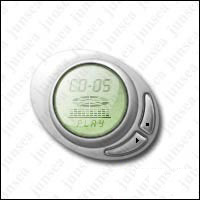
二十、完成后再在图层面板的最上层新建一个图层,选择铅笔工具,将画笔大小设置为1个象素,前景色设置为黑色,在按钮上画两个小图标(图22)。
(责任编辑:极限)
*PSjia.COM 倾力出品,转载请注明来自PS家园网(www.psjia.com)
上一篇:PS中如何强化照片的主题
更多精彩内容
-
 Ps制作照片逼真投影
-
 ps惊人新功能、自动着色、
-
 ps2021版新功能
-
 PS制作一个多媒体网站布局