
PS制作蓝色绚丽的光线效果图(2)
- 2021-05-05 10:34
- 来源/作者:思缘论坛/赵老师
- 己被围观 次
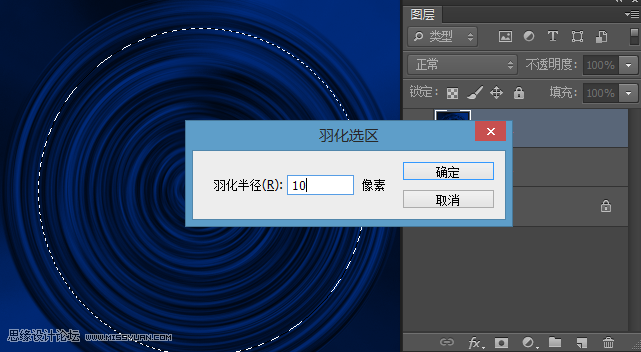
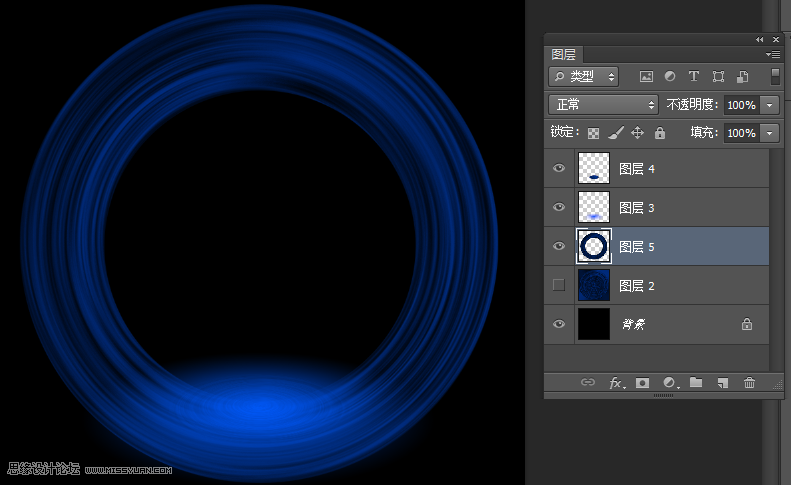
6、通过涂抹工具将,将衔接出涂抹一下。增加径向模糊--点击菜单--滤镜---模糊--径向模糊。 7、通过椭圆选区工具绘制一个选区。Shift+F6调整羽化值,ctr
6、通过涂抹工具将,将衔接出涂抹一下。增加径向模糊--点击菜单--滤镜---模糊--径向模糊。
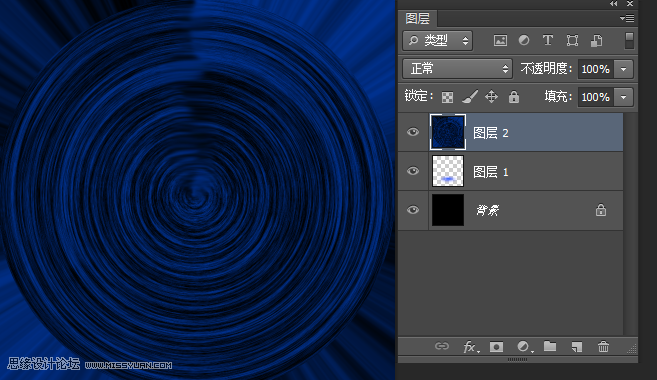
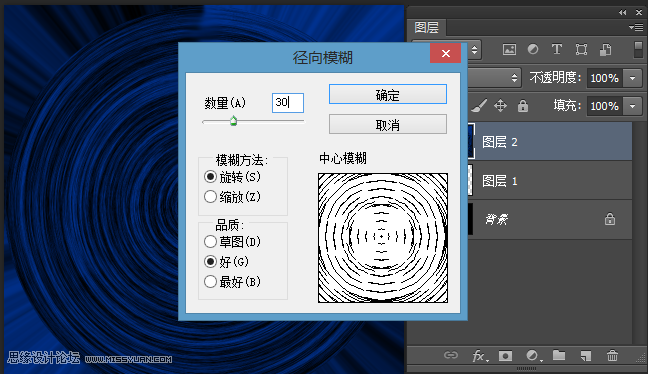
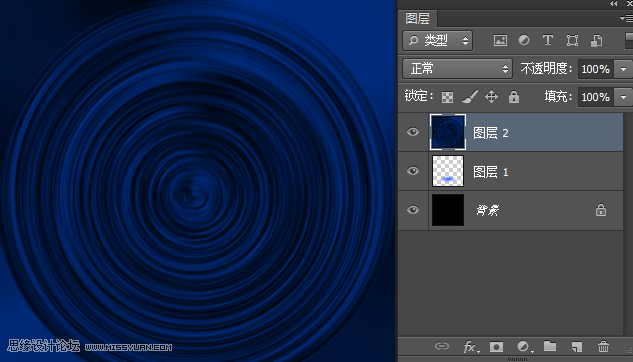
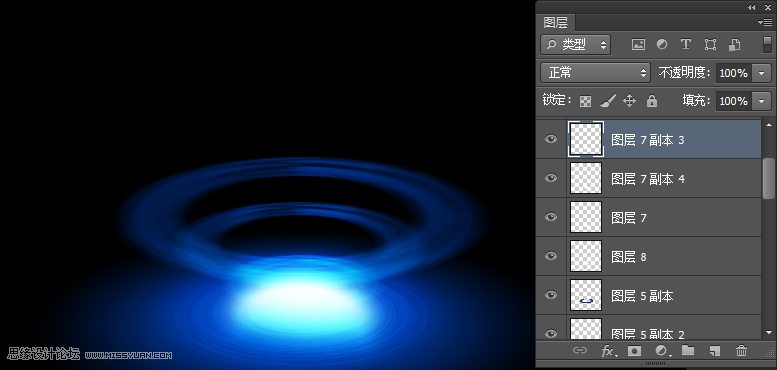
7、通过椭圆选区工具绘制一个选区。Shift+F6调整羽化值,ctrl+J复制一层。将原图层隐藏,如图。
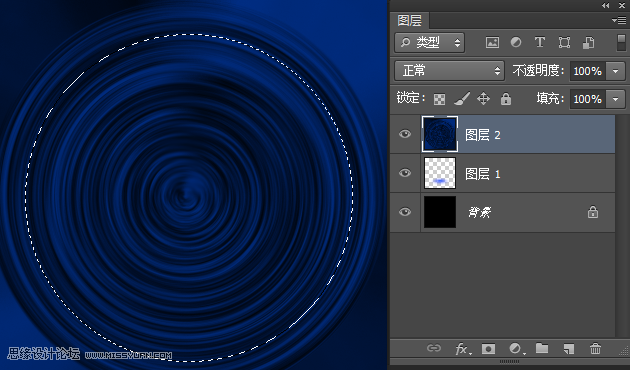
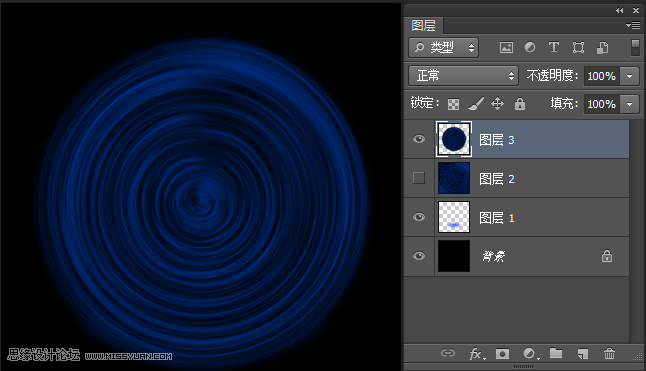
8、ctrl+t进行自由变换。将图层透明度改成10左右如图。
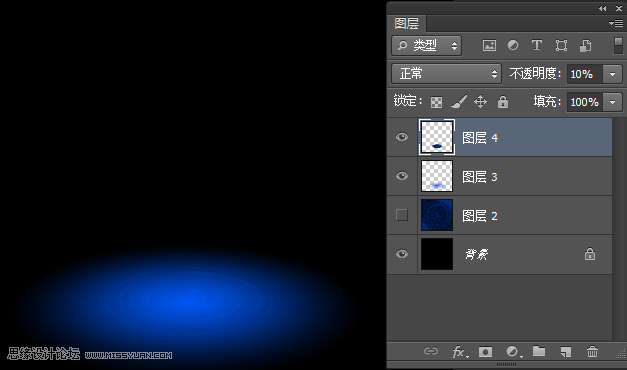
9、通过上面相同方法在从新复制出一份,把中间删除。如图。
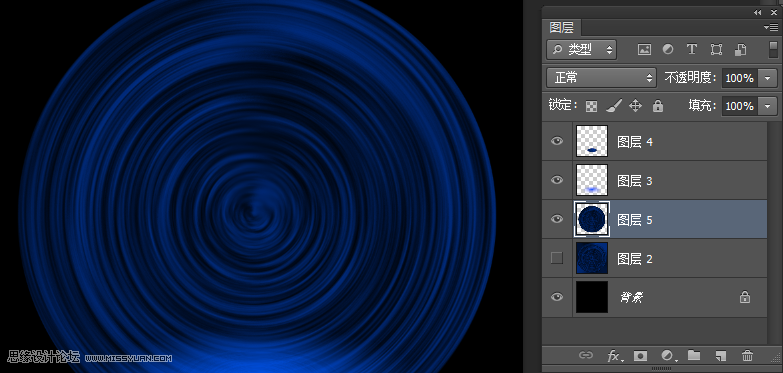
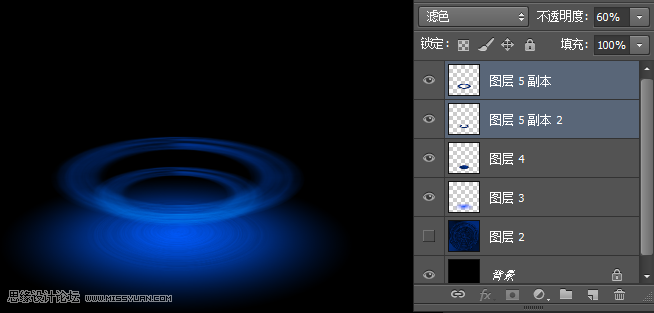
10、ctrl+T进行自由变化,增加动感模糊--点击菜单--滤镜--模糊--动感模糊。图层混合模式改成滤色。透明度降低如图。
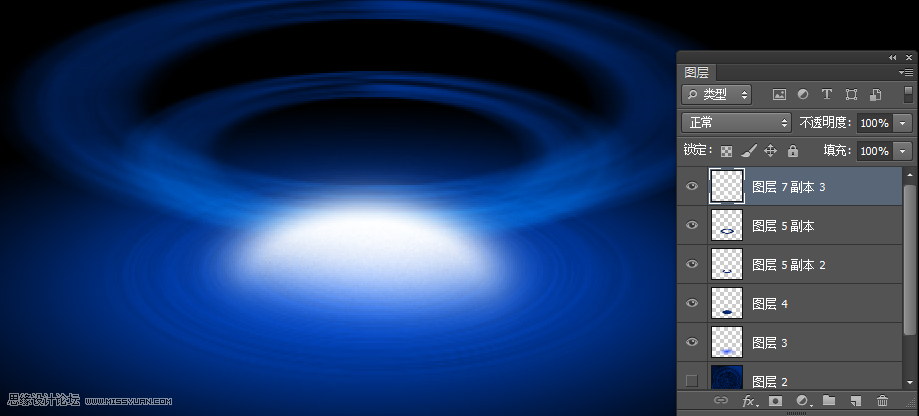
11、通过画笔绘制一个半圆,图层模式改成叠加。如图
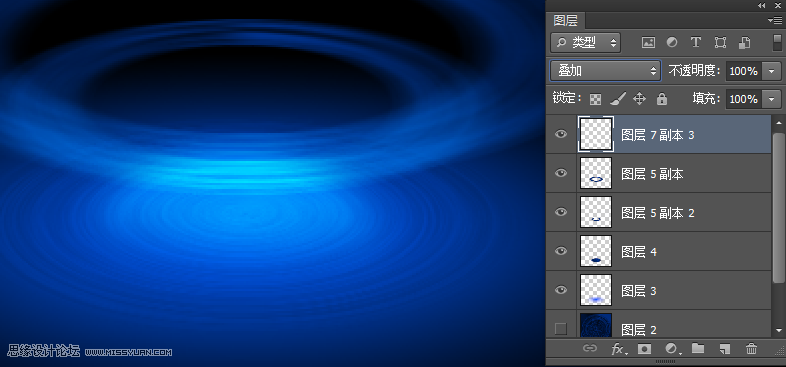
12、同理多复制一些,移动一下位置,把最上面的缩小写,混合模式改成正常。
(责任编辑:xiaochuan)
*PSjia.COM 倾力出品,转载请注明来自PS家园网(www.psjia.com)
下一篇:PS合成双11绚丽的淘宝促销海报
更多精彩内容
-
 Ps制作照片逼真投影
-
 如何在ps中创建令人敬畏的
-
 ps去除水印
-
 ps惊人新功能、自动着色、