
PS设计简单的印花三角旗效果图(4)
- 2021-05-05 16:32
- 来源/作者:设计派/Pudding
- 己被围观 次
Step 8 Ctrl+左键把一个三角旗载入选区。 按住Shift键,然后点击Ctrl / Cmd +左键把另一个三角旗层也载入选区。 重复添加其余的三角旗层。 如图创建一个新组,
Step 8
Ctrl+左键把一个三角旗载入选区。
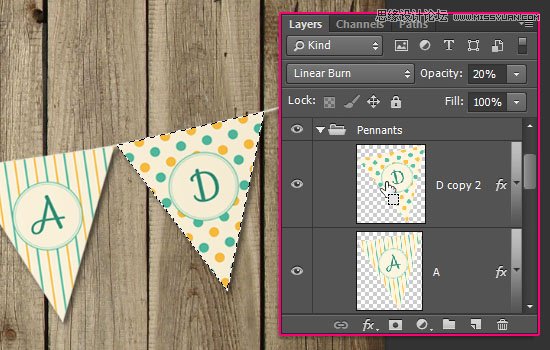
按住Shift键,然后点击Ctrl / Cmd +左键把另一个三角旗层也载入选区。
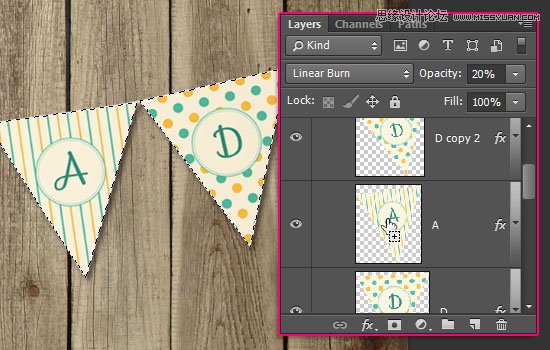
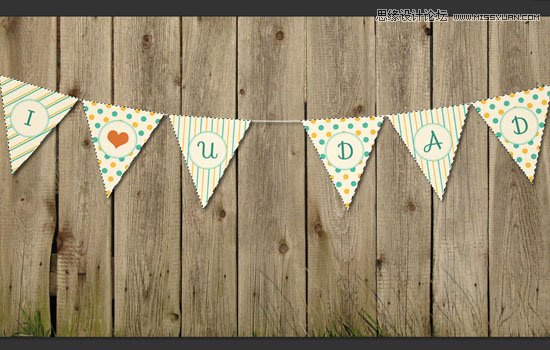
重复添加其余的三角旗层。
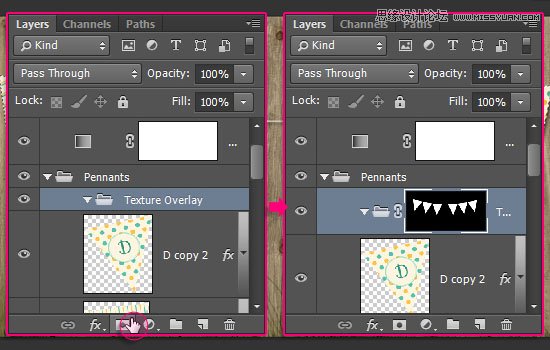
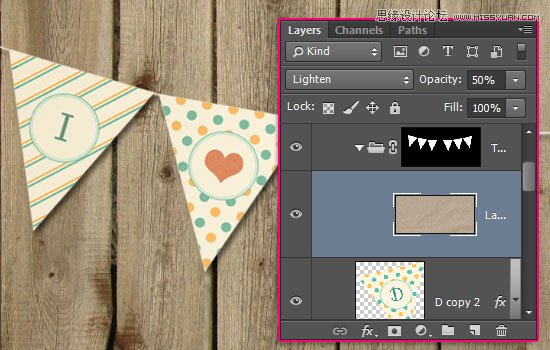
如图创建一个新组,把三角旗层都放在里面,称之为纹理覆盖层。然后点击图层面板,选择添加矢量蒙板,创建一个选区蒙版。
选择PaperCrumpled0002图像纹理,把它放在纹理覆盖层组里,如果需要就调整它的大小,然后改变该层的混合模式为变亮,其不透明度到50%。
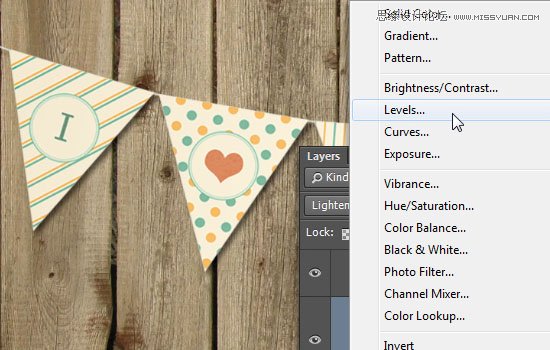
点击图层>新建调整图层,并选择色阶。
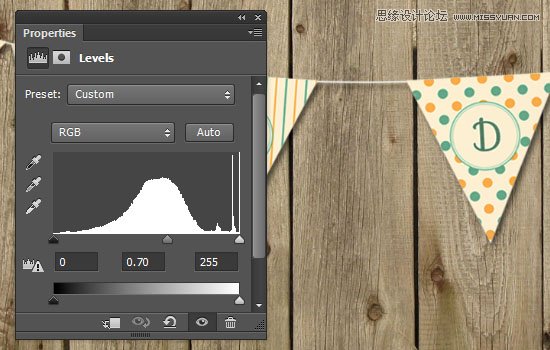
中间值更改为0.70。这步是为了给三角旗添加一个质感。
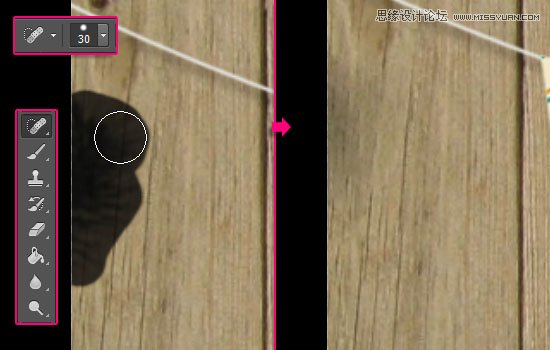
这是可做可不做的,如果需要,选择背景图层,选择污点修复画笔工具,选择一个30 px的硬边画笔,擦除想要修复的部分。
我们做完了!来看下最后效果:

还不错!萌萌哒小旗子出炉了,希望你喜欢这个教程。
(责任编辑:xiaochuan)
*PSjia.COM 倾力出品,转载请注明来自PS家园网(www.psjia.com)
上一篇:PS绘制精美的复古风格书本图标
下一篇:PS制作超酷的魔法旋转阵动画
更多精彩内容
-
 Ps制作照片逼真投影
-
 如何在ps中创建令人敬畏的
-
 ps去除水印
-
 ps惊人新功能、自动着色、