
PS设计抽象光线背景效果的街舞女孩(2)
- 2021-05-13 19:47
- 来源/作者:未知/ENET
- 己被围观 次
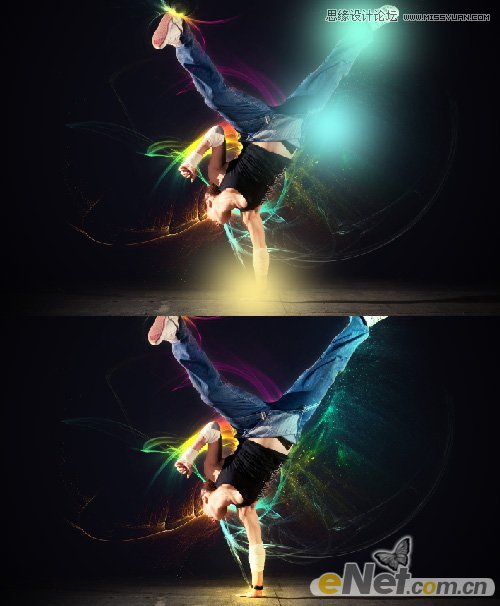
5.添加更多的光,在所有层的上方新建一个图层,选择画笔工具,并选择一个大的柔角笔刷,在腿部绘制蓝色颜色,在手上绘制黄色颜色。将混合模式设置
5.添加更多的光,在所有层的上方新建一个图层,选择画笔工具,并选择一个大的柔角笔刷,在腿部绘制蓝色颜色,在手上绘制黄色颜色。将混合模式设置为“叠加”,调出图层样式设置“外发光”,将混合模式设置为“颜色减淡”,不透明度设置为65%,范围79%。
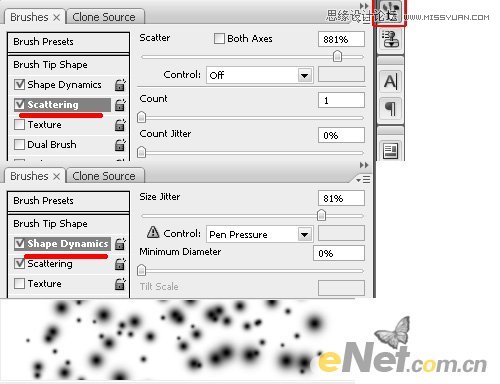
下面来添加地板上的尘埃效果,选择“画笔工具”,按F5调出画笔预设,如下图设置“散布”和“形状动态”
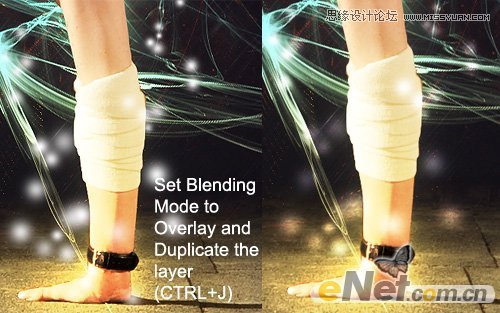
新建一个层,如下图绘制一些亮的点,你可以通过复制图层得到更多的点
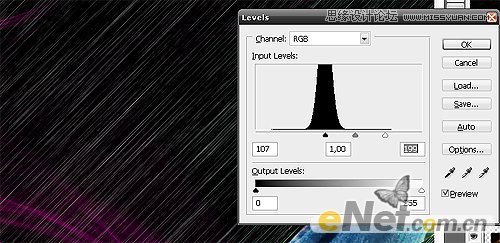
5.在背景层既渐变层的上方新建一个图层,然后填充为黑色,选择“滤镜>杂色>添加杂色”,设置数量为260%,勾选“单色”。
完成后选择“滤镜>模糊>动感模糊”,设置角度为45度,距离120像素。
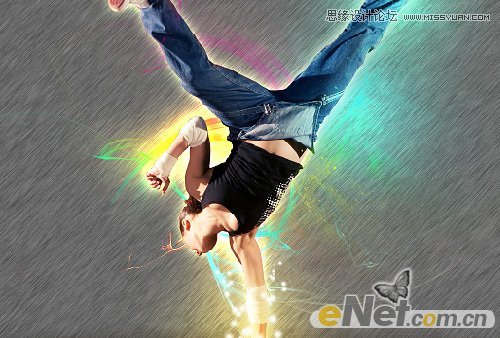
按Ctrl+L调出色阶,并如下图设置,然后设置图层的混合模式为“颜色减淡”,给图层“创建剪贴蒙版”然后使用渐变来制作不同颜色的雨滴。
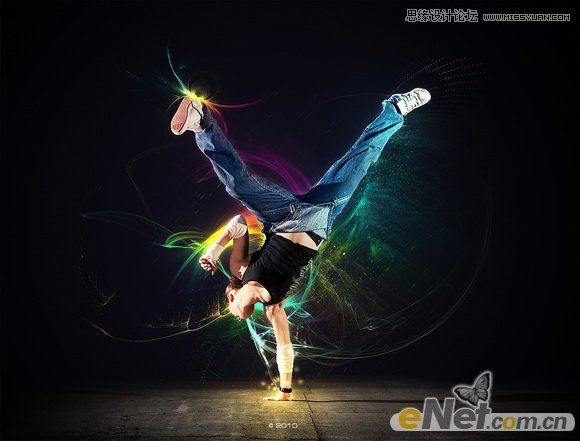
看看最后的效果!
(责任编辑:xiaochuan)
*PSjia.COM 倾力出品,转载请注明来自PS家园网(www.psjia.com)
上一篇:PS绘制金属质感的钟表效果图
下一篇:PS设计木纹立体效果的软件图标
更多精彩内容
-
 Ps制作照片逼真投影
-
 如何在ps中创建令人敬畏的
-
 ps去除水印
-
 ps惊人新功能、自动着色、