
PS创建欧美商务网页模板(2)
- 2021-05-13 22:32
- 来源/作者:站酷/wangyufeng_888
- 己被围观 次
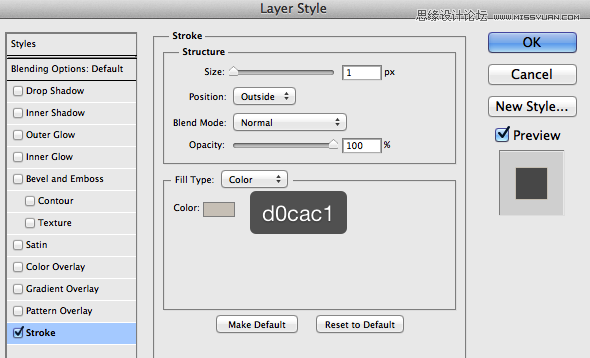
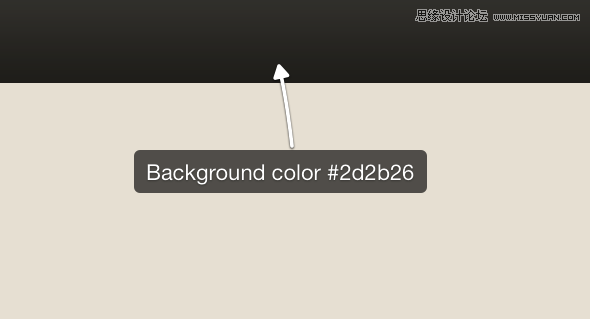
2、为圆角矩形添加如下的图层样式。 3、继续使用矩形工具,在网页头部创建一个简单的矩形,填充颜色 #2d2b26。 4、复制网页头部的矩形,放在底部布局
2、为圆角矩形添加如下的图层样式。
3、继续使用矩形工具,在网页头部创建一个简单的矩形,填充颜色 #2d2b26。
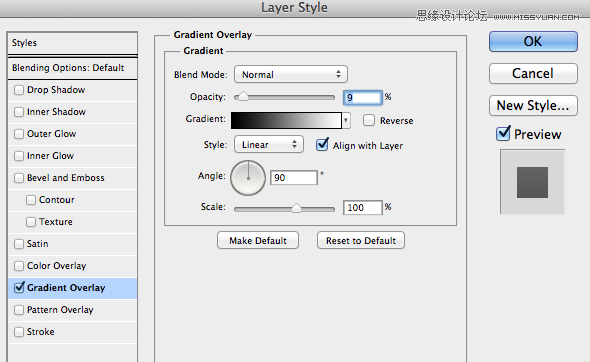
4、复制网页头部的矩形,放在底部布局。 复制图层的快捷键 CTRL+J 。

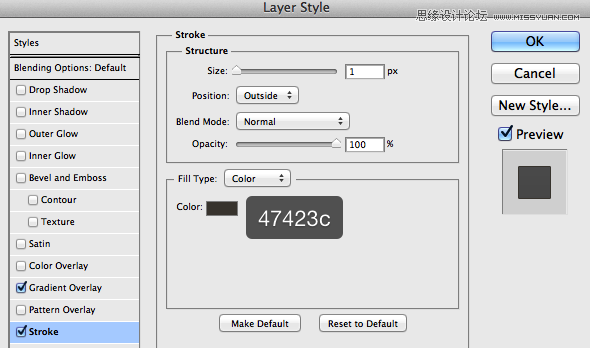
5、请添加以下层样式。
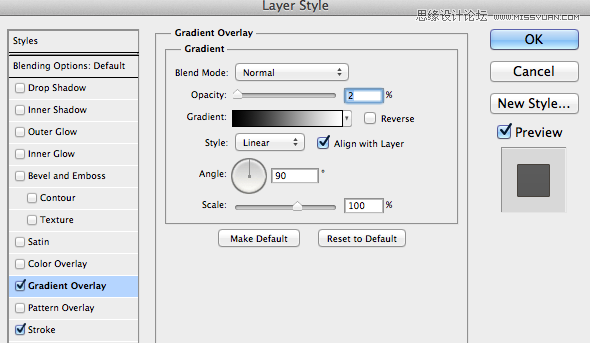
6、在头部矩形下创建另一个形状。在这里以后放置logo。

7、也为这个形状添加一些简单的图层样式。
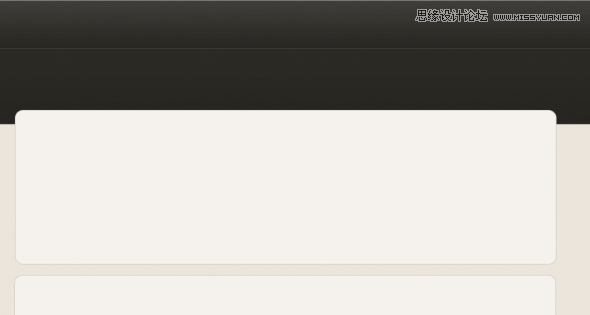
8、使用圆角矩形工具,创建一个形状。可以创建成一个幻灯片形式的banner。
(责任编辑:xiaochuan)
*PSjia.COM 倾力出品,转载请注明来自PS家园网(www.psjia.com)
上一篇:PS设计清新风格绿色登陆框教程
下一篇:PS快速制作齿轮ICON图标教程
更多精彩内容
-
 Ps制作照片逼真投影
-
 如何在ps中创建令人敬畏的
-
 ps去除水印
-
 ps惊人新功能、自动着色、