
PS制作紫色高光效果的音乐耳机图标(2)
- 2021-05-14 15:53
- 来源/作者:未知/PS学堂
- 己被围观 次
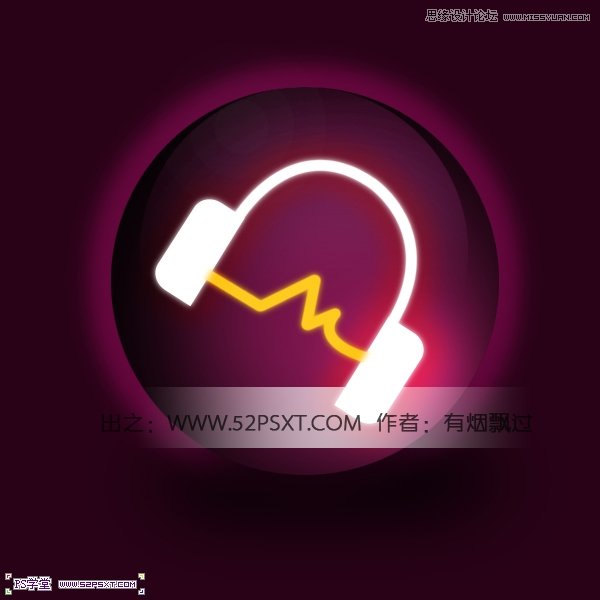
6.按住ctrl键点击原来的白色耳机合并图层,得到选区,选择扩充10px,羽化10px,编辑填充颜色#911232,将图层放在白色耳机图层下方。(具体数值看效果自己
6.按住ctrl键点击原来的白色耳机合并图层,得到选区,选择扩充10px,羽化10px,编辑填充颜色#911232,将图层放在白色耳机图层下方。(具体数值看效果自己掌握,可以重复多试几遍,一直到满意为止)
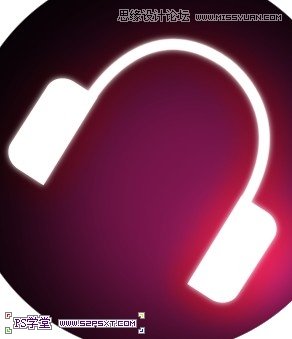
7.用钢笔工具绘制出电波,描边路径,颜色选择#fdc819。画笔大小自己把握,大致8px左右,硬度100%。

8.同样复制电波图层,进行高斯模糊3.
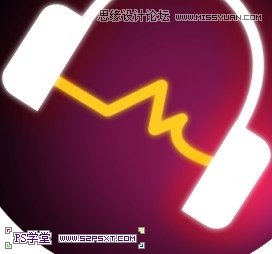
9.大致效果已经出来了,很简单的用同色系颜色的差异,高斯模糊等带来了梦幻的效果。我们给整个圆添加一个高光部分。按住shift键画出正圆,比原来的正圆小三分之一即可,新建图层,拉白色到透明的渐变,模式柔光。
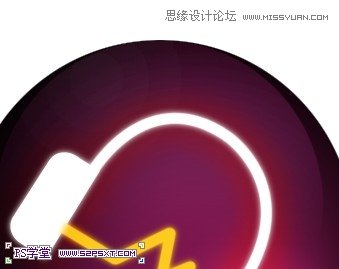
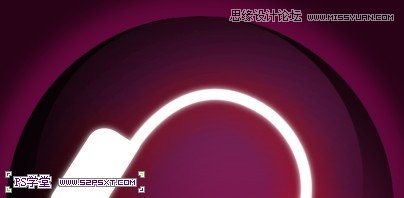
10.最后一步,我们给背景处理一下,来到背景图层,编辑填充颜色#290217,发现球体和背景有点混合了,不怕,
我们新建图层,放在正圆图层和背景图层之间,按住shift键拉比正圆大的选区,羽化20px左右,编辑填充颜色#ffd6e7,模式改为柔光。新建图层,做一点阴影在圆的下面,完工。

教程到此结束。
(责任编辑:xiaochuan)
*PSjia.COM 倾力出品,转载请注明来自PS家园网(www.psjia.com)
下一篇:PS设计时光穿越效果的立体图标
更多精彩内容
-
 Ps制作照片逼真投影
-
 如何在ps中创建令人敬畏的
-
 ps去除水印
-
 ps惊人新功能、自动着色、