
PS制作绚丽的光束闪动GIF动画(5)
- 2021-05-20 09:52
- 来源/作者:PS联盟/Sener
- 己被围观 次
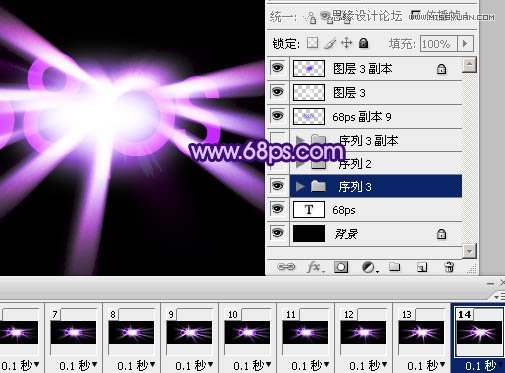
22、回到前一帧,同上的方法设置过渡,如下图。 23、回到最后一帧,新建一帧,只显示中间的光束,如下图。 24、同上的方法设置过渡,再回到最后一帧
22、回到前一帧,同上的方法设置过渡,如下图。
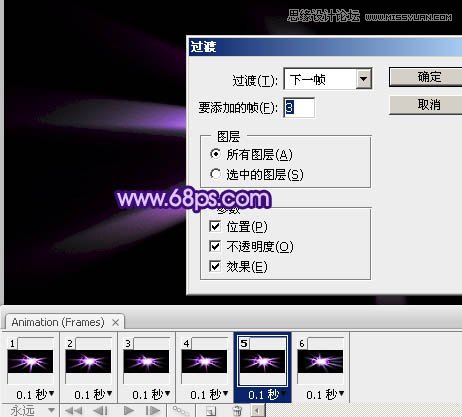
23、回到最后一帧,新建一帧,只显示中间的光束,如下图。
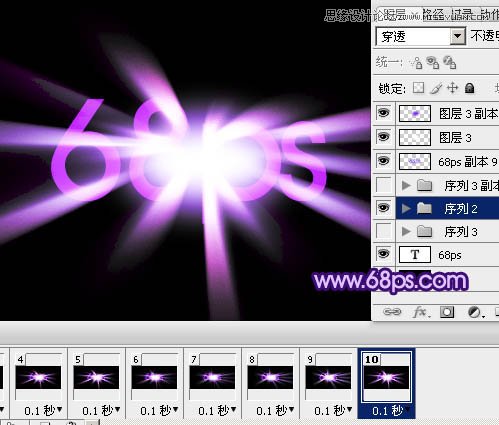
24、同上的方法设置过渡,再回到最后一帧,新建一帧,只显示底部的光束,然后设置过渡。
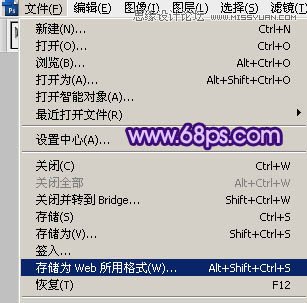
25、动画基本设置完成,可以点击播放按钮预览一下,然后保存:选择菜单:文件 > 存储为Web所有格式,然后命名即可导出GIF动画。
最终效果:

(责任编辑:xiaochuan)
*PSjia.COM 倾力出品,转载请注明来自PS家园网(www.psjia.com)
上一篇:PS制作逼真不锈钢金属螺旋钮图标
下一篇:PS设计充满童趣的宝宝模板
更多精彩内容
-
 Ps制作照片逼真投影
-
 如何在ps中创建令人敬畏的
-
 ps去除水印
-
 ps惊人新功能、自动着色、