
简单利用滤镜制作水彩画效果(2)
- 2011-01-19 01:00
- 来源/作者:一起ps吧/未知
- 己被围观 次
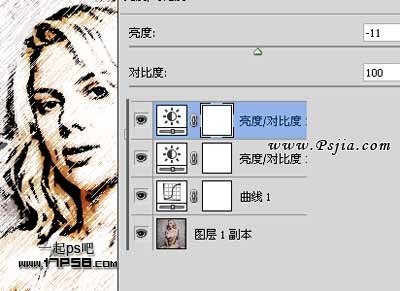
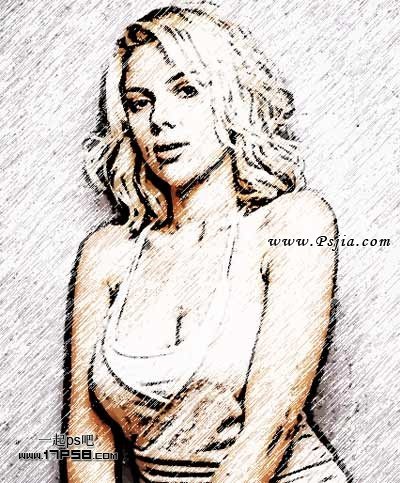
效果如下。 显示图层1,合并所有图层,效果如下。 添加曲线调整层。 添加亮度/对比度调整层。 再次添加亮度/对比度调整层。 最终效果如下。
效果如下。
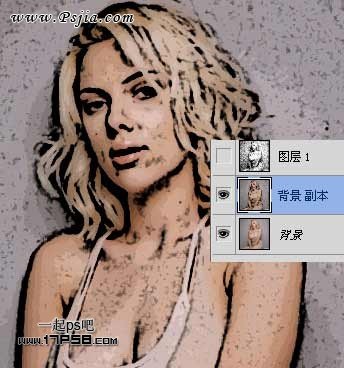
显示图层1,合并所有图层,效果如下。
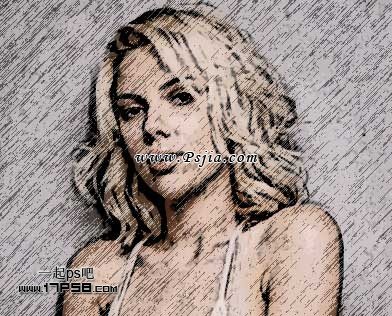
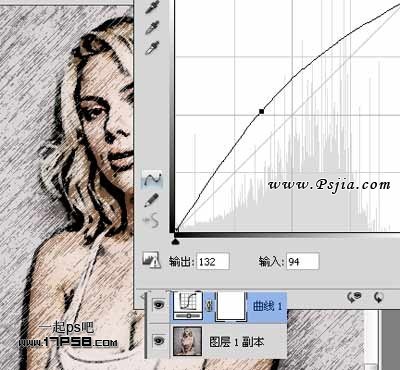
添加曲线调整层。
添加亮度/对比度调整层。
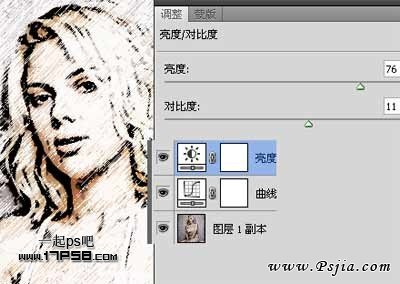
再次添加亮度/对比度调整层。
最终效果如下。
(责任编辑:PS家园网)
*PSjia.COM 倾力出品,转载请注明来自PS家园网(www.psjia.com)
标签(TAG)
上一篇:滤镜打造烈火燃烧中的美女
下一篇:快速给照片加上柔和的马赛克格子
更多精彩内容
-
 Photoshop极坐标滤镜制作地
-
 利用PS滤镜效果将你的照片
-
 风景照制作成油画效果
-
 滤镜制作逼真的红色鹅卵