
柯达磨皮滤镜教程(3)
- 2011-07-07 19:54
- 来源/作者:未知/未知
- 己被围观 次
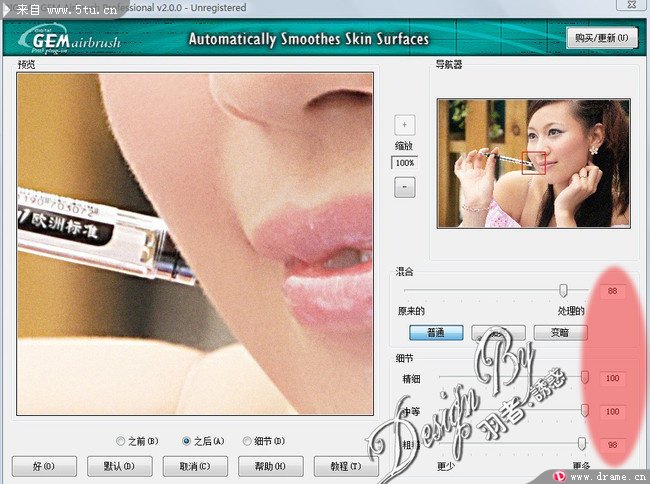
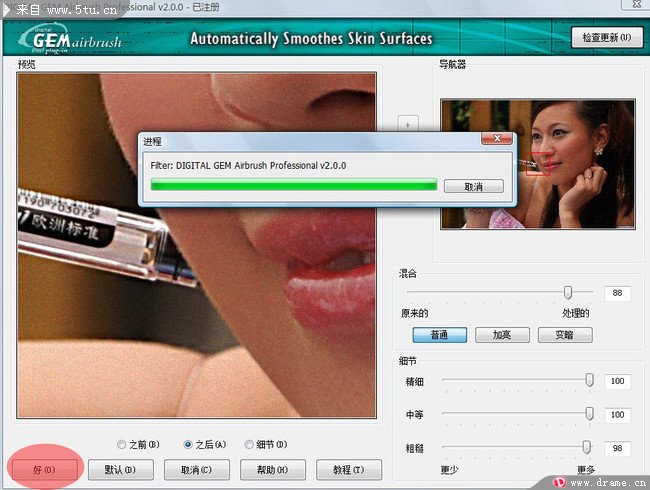
4、用 photoshop CS3 版里面的滤镜--柯达磨皮工具( PS滤镜 --kodak--DIGITAL GEM AirbrushProfessional v2.0.0-Unregistered),(数值:同化88、邃密100、中等100、粗拙98)数值请看
4、用photoshop CS3版里面的滤镜--柯达磨皮工具(PS滤镜--kodak--DIGITAL GEM AirbrushProfessional v2.0.0-Unregistered),(数值:同化88、邃密100、中等100、粗拙98)数值请看下图:

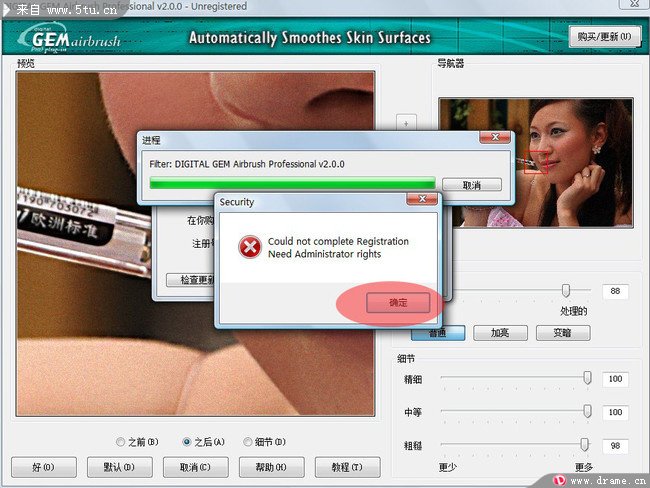
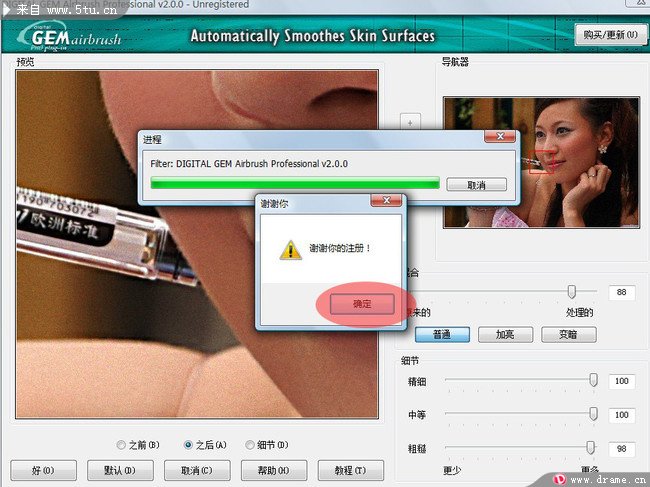
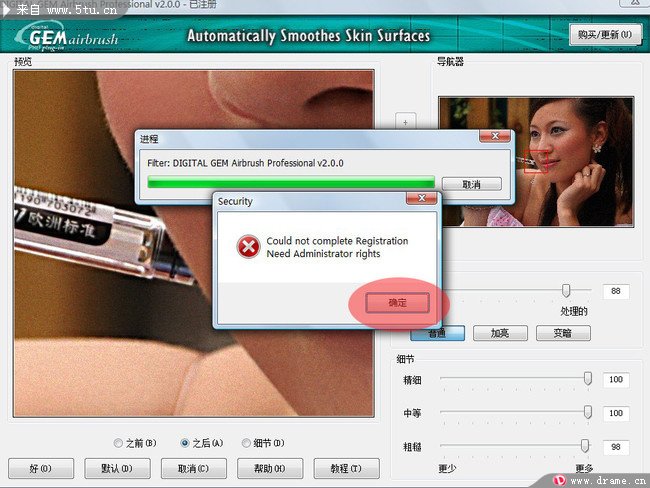
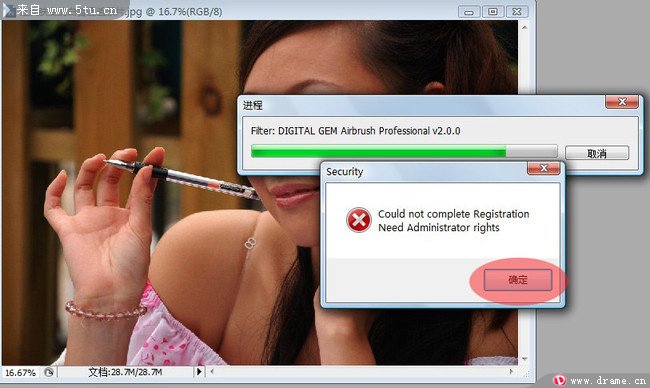
(PS:大师可以去这里:下载柯达磨皮滤镜,有些版本是有自带的注册码,如果没有注册码,我在这里供给注册码给大师,注册码:AIRW1V8668J-87NF6W,利用的时会弹犯错误的提醒,但不用管,点确定就好了,请看以下的提醒:
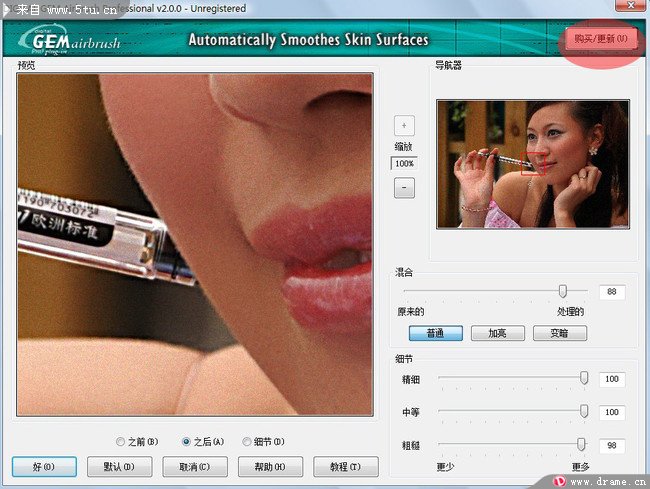
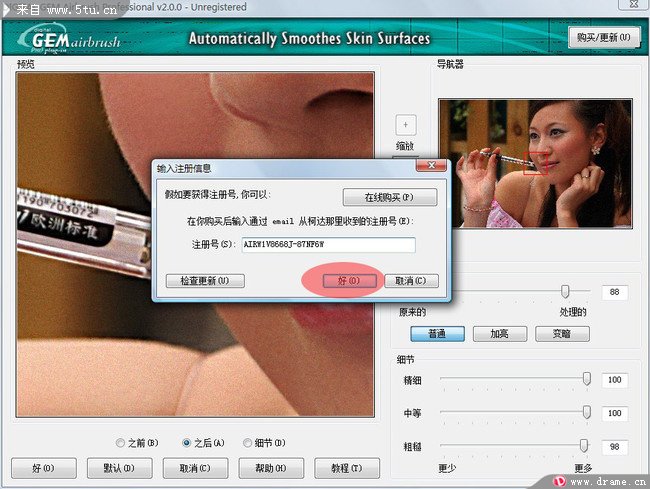
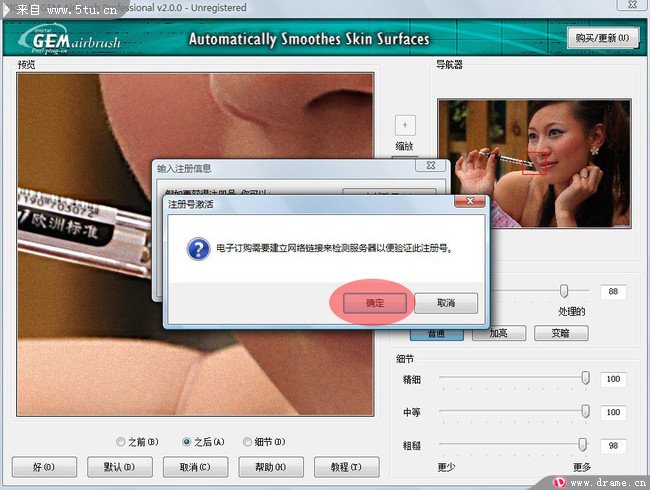
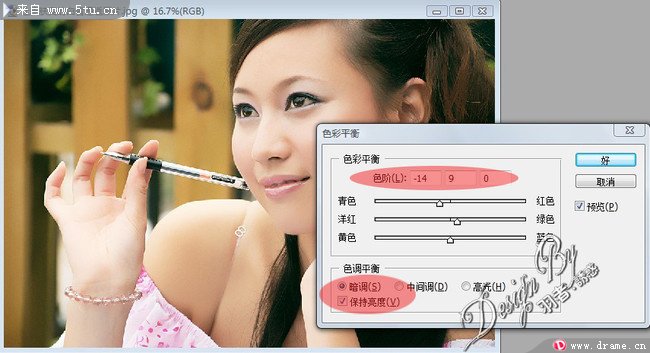
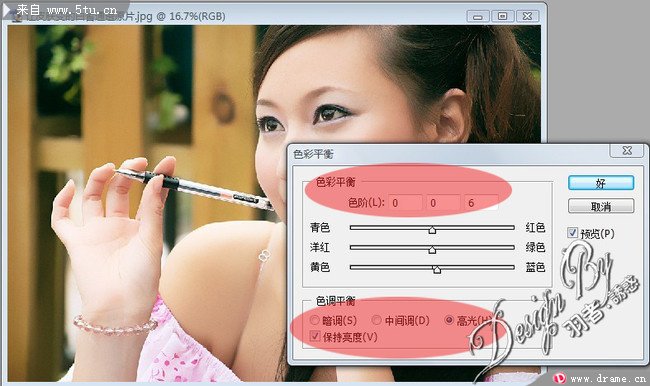
6、按Ctrl+B调整色彩平衡(选高光、连结亮度、色阶0、0、6)
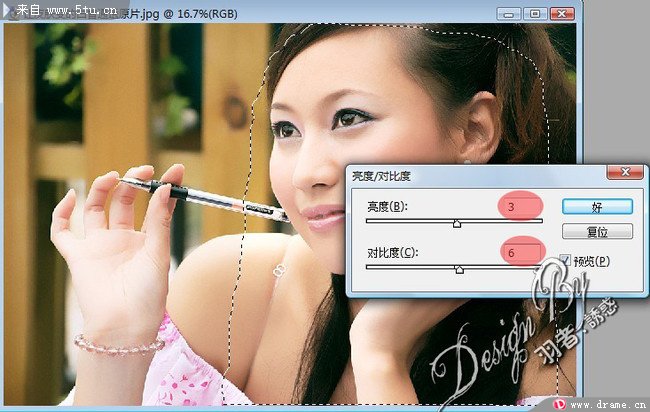
7、用套索工具拔取人物部门,并按Ctrl+Alt+D恰当成仙(PS:我在这里就健忘做成仙囖,但愿你们别健忘,继续...)然后调整亮度/对比度(3、6)
8、按Ctrl+B调整色彩平衡(选中心调、连结亮度、色阶0、0、-8)
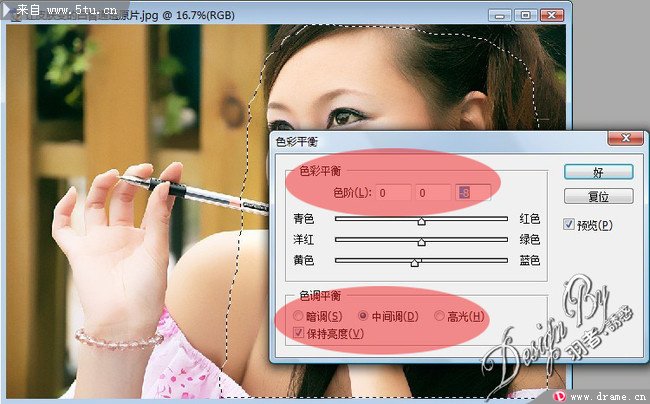
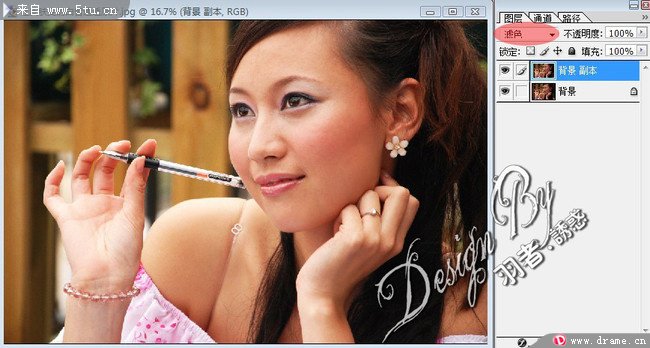
1、打开原图 复制布景层,并将同化模式改为滤色,Ctrl+E合并布景层和布景层副本
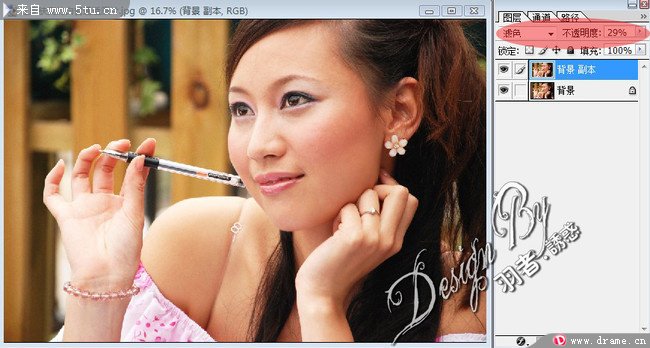
2、再复制一层,并将同化模式改为滤色,设置透明度为29%,Ctrl+E合并图层
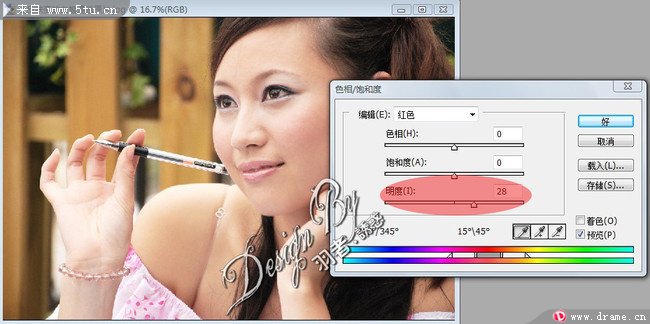
3、按Ctrl+U调整色相/饱和度,编纂--红色(0,0,28)
(责任编辑:PS家园网)
*PSjia.COM 倾力出品,转载请注明来自PS家园网(www.psjia.com)
上一篇:巧用滤镜打造黑白个性插画
下一篇:巧用滤镜打造个性水彩画风格
更多精彩内容
-
 Photoshop极坐标滤镜制作地
-
 利用PS滤镜效果将你的照片
-
 风景照制作成油画效果
-
 滤镜制作逼真的红色鹅卵