
制作漂亮的金色立体福字(4)
- 2013-05-24 17:53
- 来源/作者:网络收集/未知
- 己被围观 次
10、新建一个图层,用钢笔勾出中间部分的暗部选区,羽化4个像素后填充暗红色 11、新建一个图层,用钢笔勾出右侧边缘的暗部选区,羽化5个像素后填充
10、新建一个图层,用钢笔勾出中间部分的暗部选区,羽化4个像素后填充暗红色
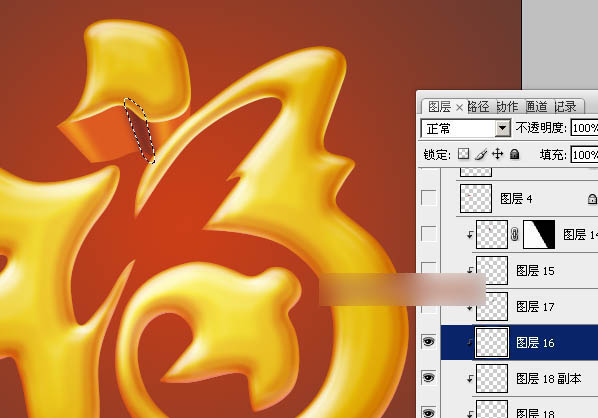
11、新建一个图层,用钢笔勾出右侧边缘的暗部选区,羽化5个像素后填充暗红色
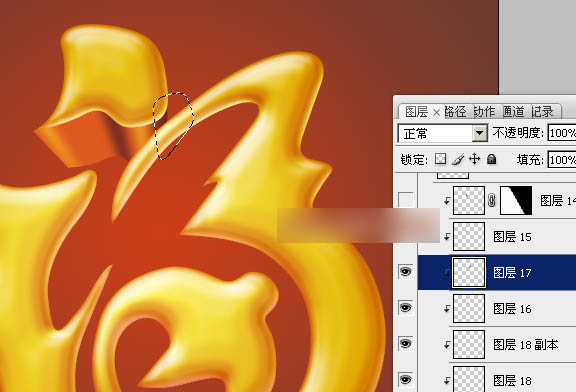
12、新建一个图层,用钢笔勾出左侧边缘的暗部选区,羽化5个像素后填充暗红色,不透明度改为:60%,效果如下图

13、新建一个图层,再加强一下中间部分的暗部,效果如下图
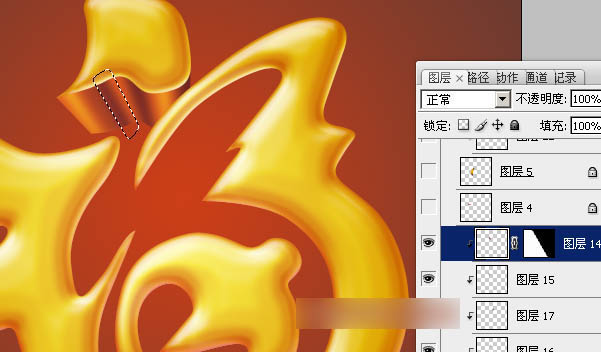
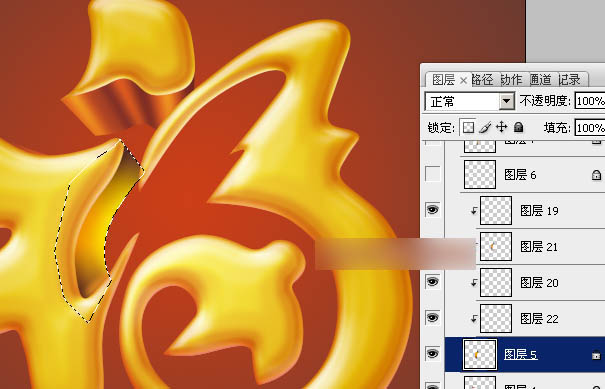
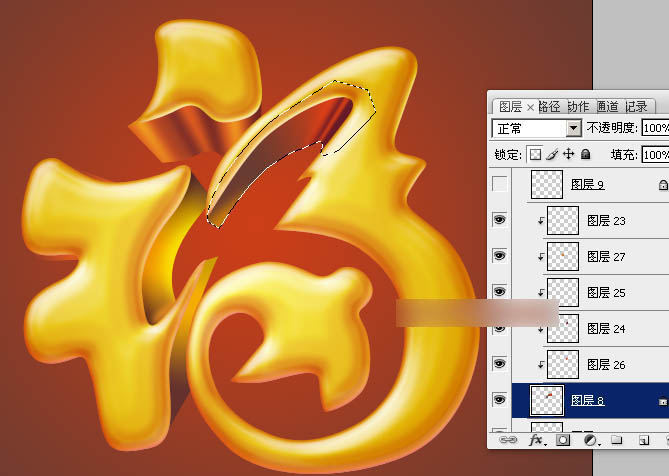
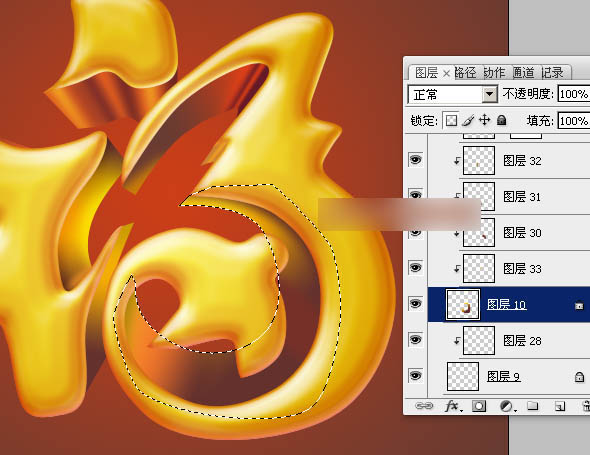
14、在组的最上面新建一个图层,同样的方法制作其它的立体面,过程如图20 - 24


(责任编辑:PS家园网)
*PSjia.COM 倾力出品,转载请注明来自PS家园网(www.psjia.com)
标签(TAG)
上一篇:图文详解美女抠图技法
下一篇:巧用通道抠图
更多精彩内容
-
 ps怎么抠图
-
ps如何抠图
-
 ps扣背景图最佳的3种方法
-
 巧用PS通道工具抠出人像头