
打造一个性感妩媚的花妖(2)
- 2010-11-15 01:27
- 来源/作者:IT世界网/河马
- 己被围观 次
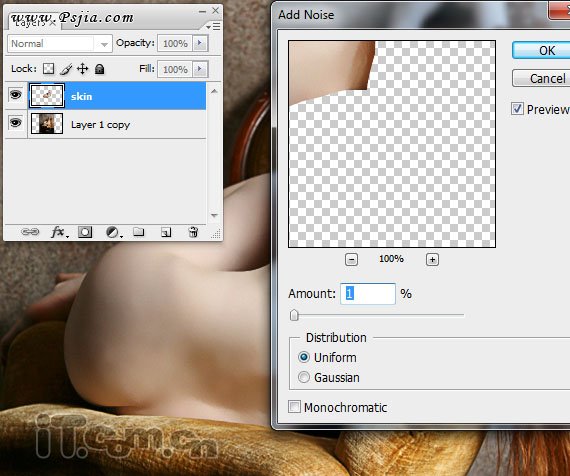
6、执行滤镜杂色添加杂色,设置数量为1%,平均分布,如所示。 7、执行图层新建调整图层可选颜色,设置红色的参数,这样可以降低模特皮肤的色温,看
6、执行“滤镜—杂色—添加杂色”,设置数量为1%,平均分布,如所示。
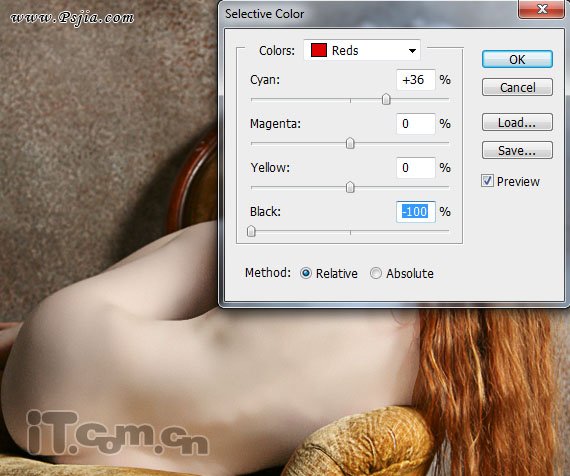
7、执行“图层—新建调整图层—可选颜色”,设置红色的参数,这样可以降低模特皮肤的色温,看起来更白。如图所示。
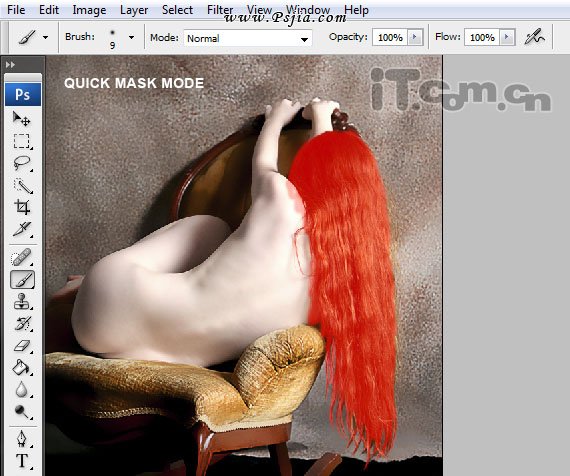
8、选择原来的模特图层,按下Ctrl+J复制一层,然后按下Q进行快蒙版模式,使用画笔工具涂抹模特的头发,如图所示。
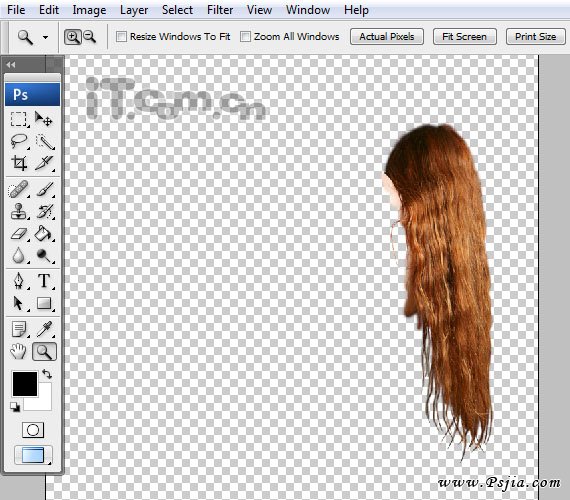
9、按下Q退出快速蒙版,这时会得到一个选区,按下Ctrl+Shift+I进行反选,然后在图层面板中单击“添加图层蒙版”按钮,如图所示。
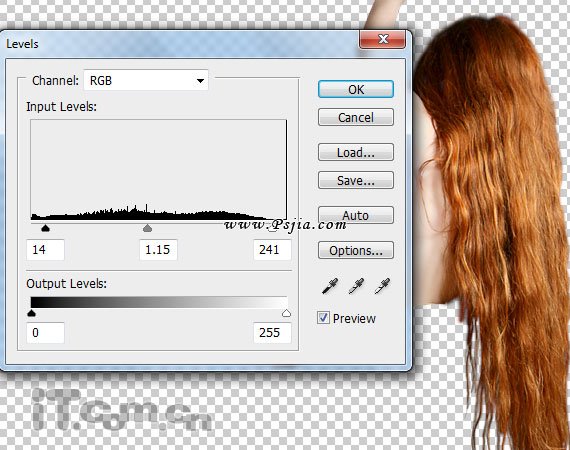
10、执行“图层—新建调整图层—色阶”应用下图所示的设置。然后按着Alt键拖动下一图层的蒙版到色阶图层的蒙版去,这时会弹出是不替换蒙版层的窗口,选择“是”按钮。
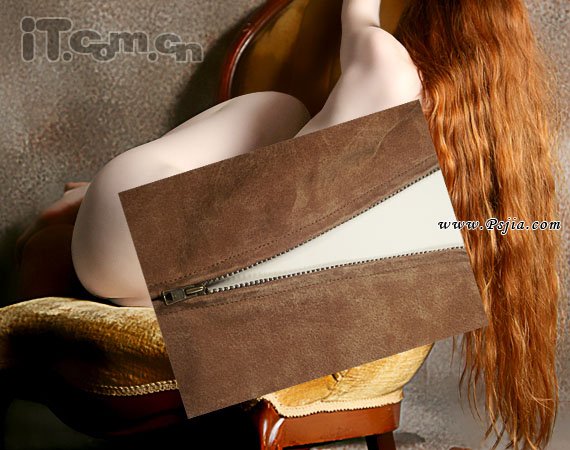
11、打开拉链素材图片,粘贴到模特的背上重命名为“拉链1”,按下Ctrl+T进行自由变换设置它的大小和角度,图所示。
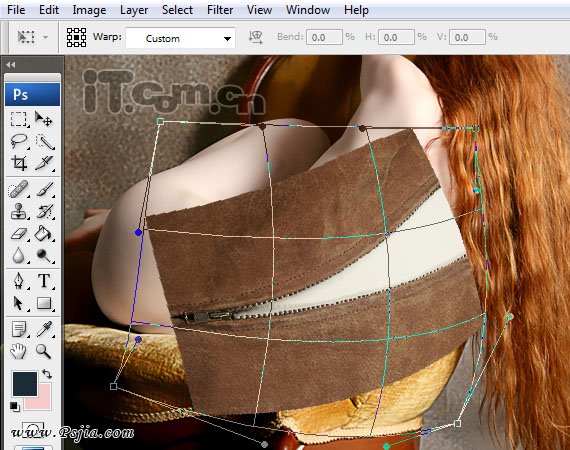
12、按下Ctrl+G把拉链1图层放到“组”里去,然后执行“编辑—变换—变形”调整拉链的形状,使它与模特背部的曲线一致,如图所示。
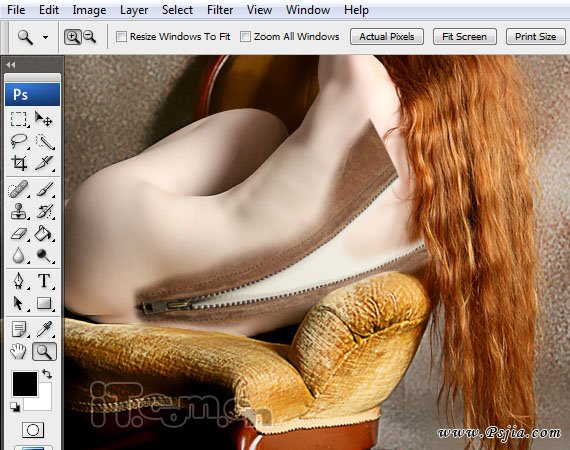
13、给拉链1图层添加一个图层蒙版,然后使用黑色画笔工具在蒙版上涂抹拉链的皮夹部分,如所示。
(责任编辑:极限)
*PSjia.COM 倾力出品,转载请注明来自PS家园网(www.psjia.com)
标签(TAG)
上一篇:合成一个蓝色火焰的燃烧骷髅恶鬼
下一篇:打造超炫的烟雾冲击波
更多精彩内容
-
 用PS为宠物狗狗穿上可爱的
-
 Ps制作油画照片
-
 简单意境PS合成详细思路分
-
 PS合成梦幻的小鸟女孩教程