
合成漂亮大气的商业大片(2)
- 2011-11-03 13:40
- 来源/作者:POCO/ 肖阳
- 己被围观 次
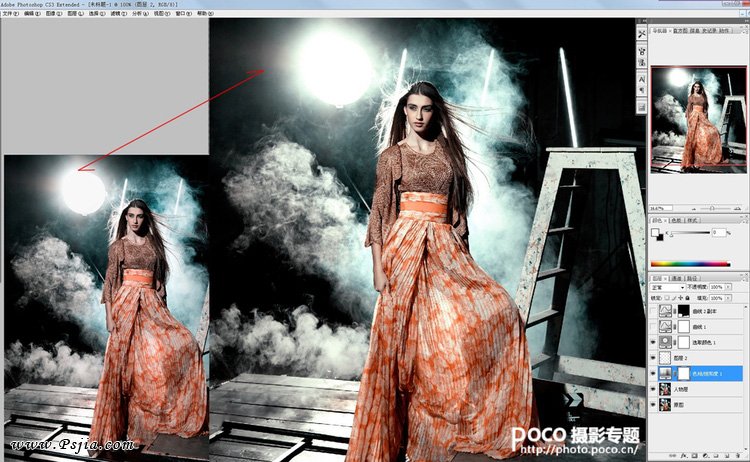
4.画面中的局部色彩调整 建立选取颜色调整图层,分别调整红色、黄色、青色和白色,这样的调整可以有效的解决偏色问题,也会使画面看上去更加偏冷。
4.画面中的局部色彩调整
建立“选取颜色”调整图层,分别调整红色、黄色、青色和白色,这样的调整可以有效的解决偏色问题,也会使画面看上去更加偏冷。
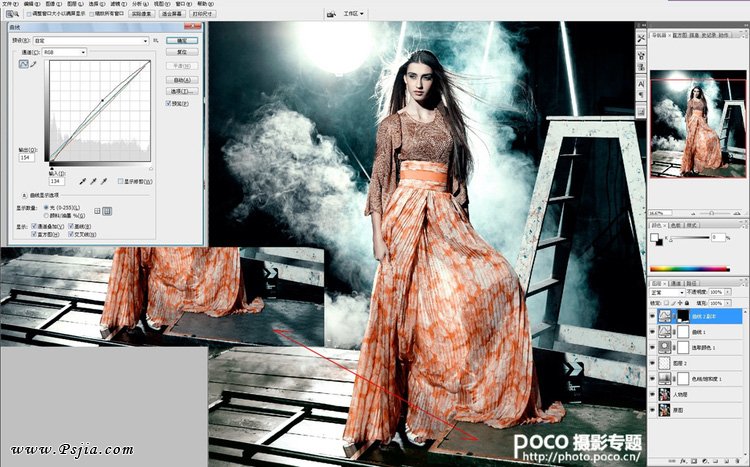
再次建立“曲线”调整图层,这一步的调整主要是针对地面的颜色而做的,现在的地面颜色偏蓝,所以我们要对其进行去蓝加黄的操作。
到这里人物部分的调整就结束了,调整后的人物的肤色更加清透,整体氛围也基本达到我们理想的要求,
下面就是要将调整好的人物与背景进行合成处理了。
1.拖入素材与人物图层
新建文件,将火车素材放入“背景”中,调整火车的形状和颜色,并修补地面部分,处理背景这步的步骤比较复杂琐碎,但是很基础,
只要细心就好,这里就不细说了,拼合主要用到工具就是蒙版。
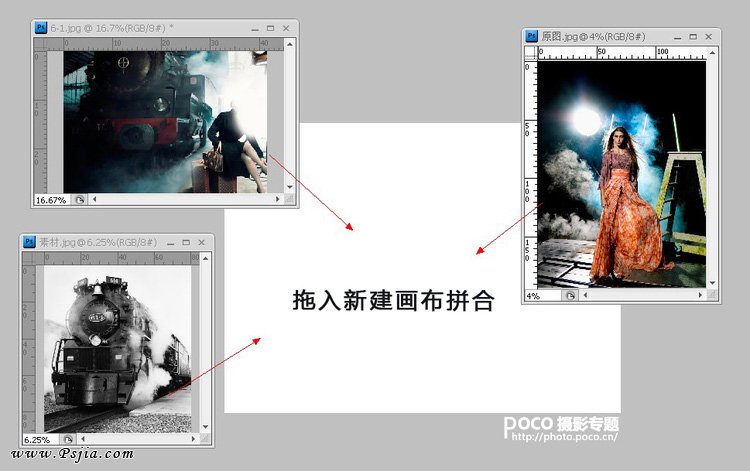
总之是要先把背景处理好,整体色调调统一。然后将“人物层”置入,放在背景图层的上面,并使用蒙版擦掉人物身旁多余部分即可。
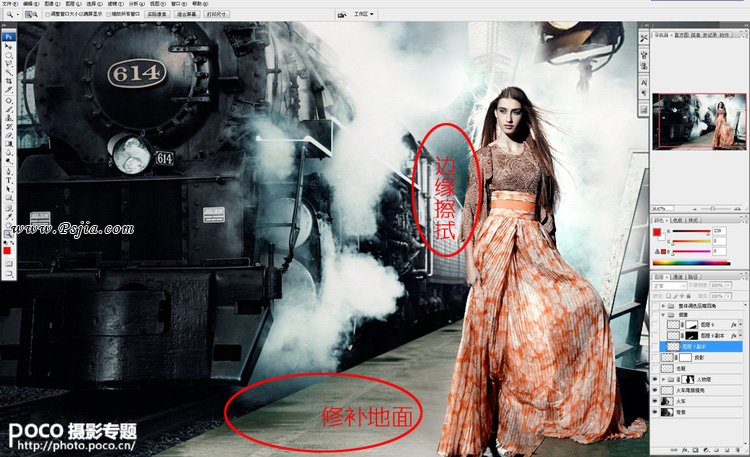
2.人物与背景的融合处理
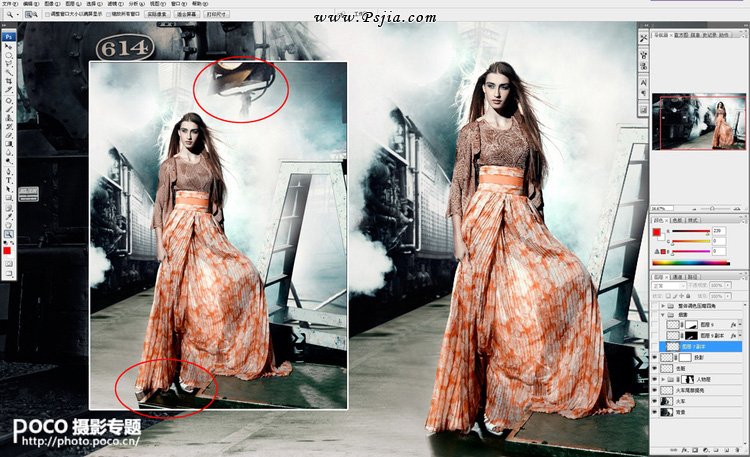
将人物置入素材图层之上后会发现一些小细节不够完美,所以需要新建空白层,使用“仿制图章”工具修掉多余的杂物(如人物上方的灯),
调整后,将人物脚下的地面制作出投影的效果,使逆光的感觉更加明显。
3.添加烟雾增加氛围
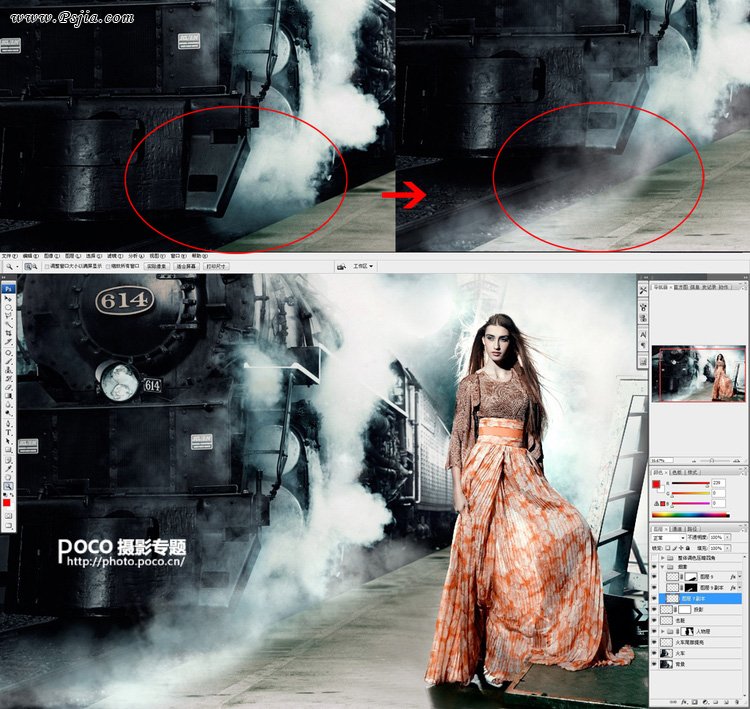
火车的前角有些生硬,解决它的最好办法就是添加烟雾,对其进行遮盖。使用“画笔”工具中的烟雾画笔,在画面抢眼的位置添加烟雾。
这样既可以起到渲染后面氛围的作用,又可以遮盖一些抢眼的位置,从而突出人物。
注意:这里的烟雾画笔是需要下载后安装的,在PS画笔中,没有这个画笔。
4.整体调色压暗四角
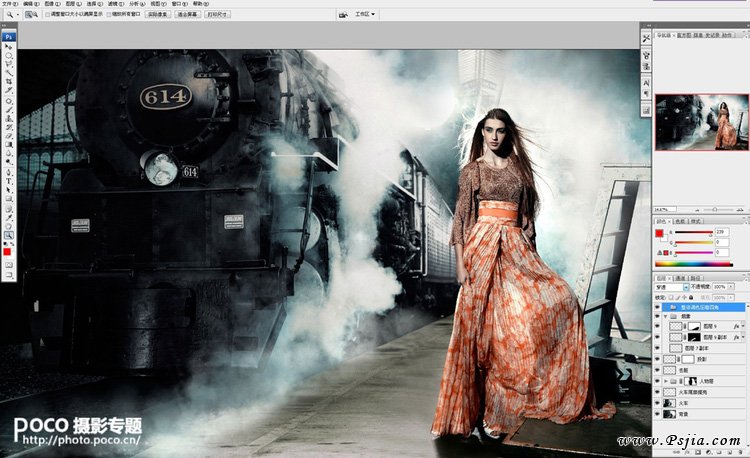
到这里照片的调整基本已经完成了,最后对照片整体色调进行调整,使画面颜色统一,并压暗照片的四角即可。
(责任编辑:PS家园网)
*PSjia.COM 倾力出品,转载请注明来自PS家园网(www.psjia.com)
标签(TAG)
上一篇:将婚纱照合成唯美梦幻的蝴蝶仙子
更多精彩内容
-
 用PS为宠物狗狗穿上可爱的
-
 Ps制作油画照片
-
 简单意境PS合成详细思路分
-
 PS合成梦幻的小鸟女孩教程