
PS合成唯美风格的婚纱照片(2)
- 2021-05-13 19:37
- 来源/作者:PS联盟/Sener
- 己被围观 次
8、创建曲线调整图层,对RGB,绿进行调整,参数设置如图12,确定后按Ctrl+ Alt + G 创建剪贴蒙版,效果如图13。 图12 图13 9、打开图14所示的瀑布素材,用套
8、创建曲线调整图层,对RGB,绿进行调整,参数设置如图12,确定后按Ctrl+ Alt + G 创建剪贴蒙版,效果如图13。
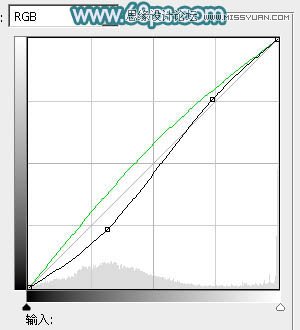
<图12>
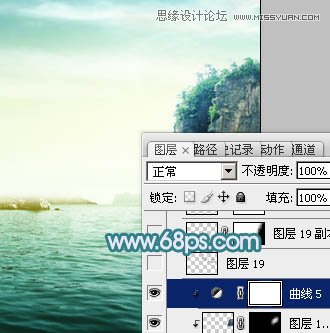
<图13>
9、打开图14所示的瀑布素材,用套索工具选取中间的瀑布,拖进来,适当调整好大小和位置,添加图层蒙版,用黑色画笔把边缘部分适当透明处理,效果如图15。
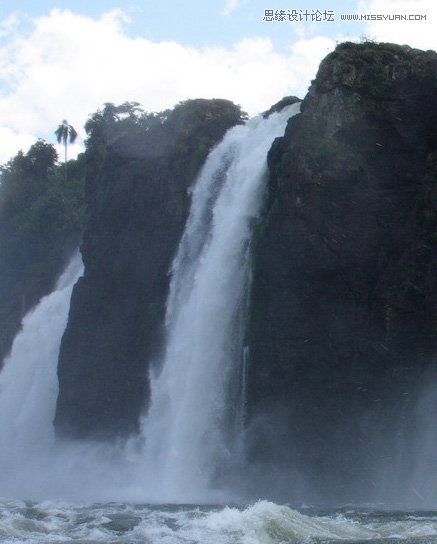
<图14>
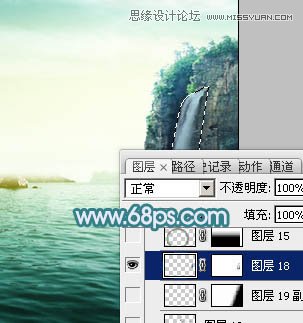
<图15>
10、同上的方法再加入飞鸟及海滩,适当处理好细节,效果如图18。
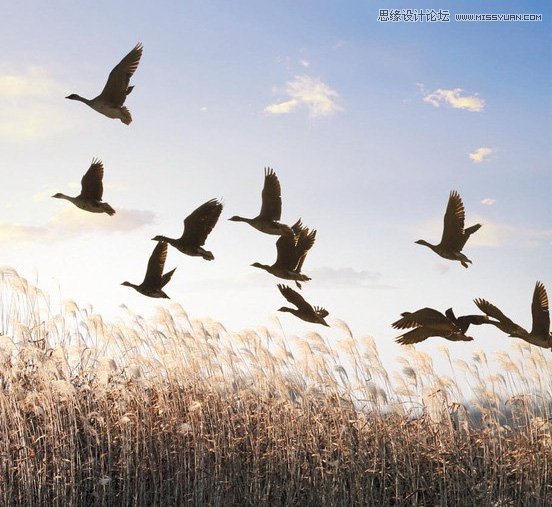
<图16>
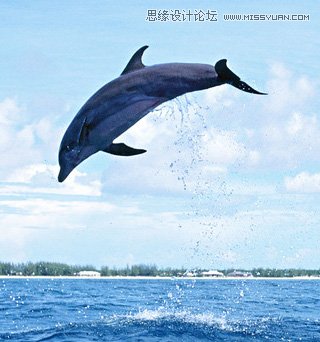
<图17>
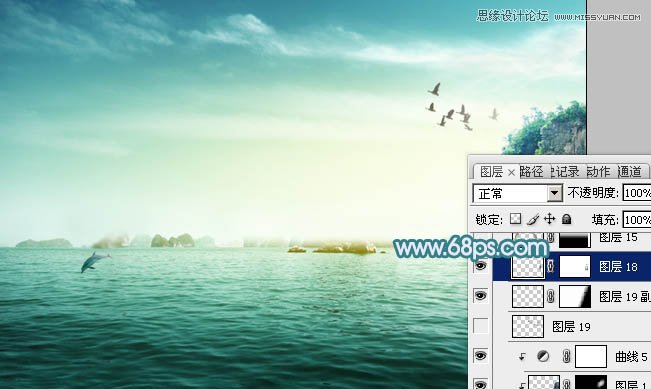
<图18>
11、现在来制作彩虹,新建一个1024*
1024像素的文件,新建一个图层,用矩形选框工具拉出图19所示的选区,再羽化15个像素。
选择渐变工具,选择彩虹渐变,由上至下拉出图20所示的线性渐变。
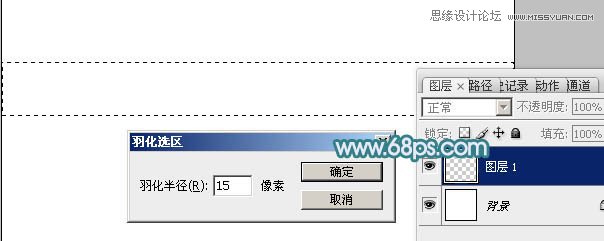
<图19>
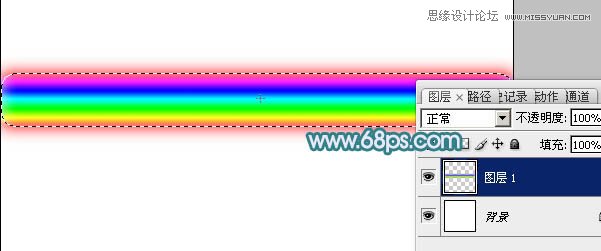
<图20>
12、按Ctrl+ A 全选,按Ctrl + X 剪切,再按Ctrl + V 粘贴。然后执行:滤镜 > 扭曲 >
极坐标,选择“平面坐标到极坐标”,确定后把彩虹拖进来,混合模式改为“滤色”。
调整彩虹的大小及位置,添加图层蒙版,用黑色画笔把底部过渡擦出来,效果如图22。
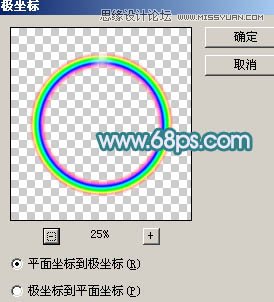
<图21>
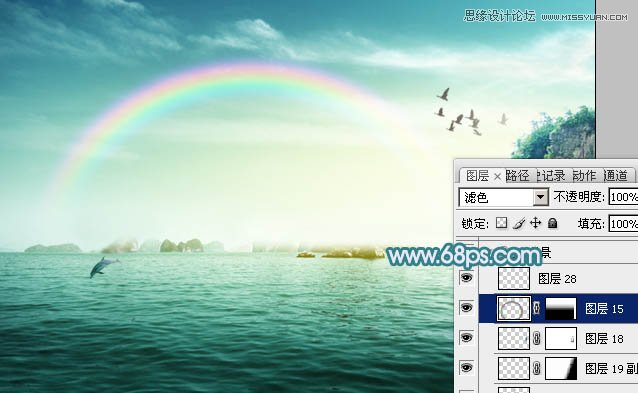
<图22>
13、新建一个组,命名为“人物”,如下图。
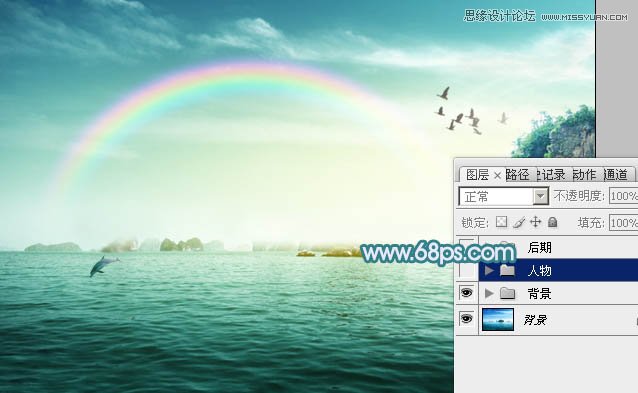
<图23>
14、在组里新建一个图层,用钢笔勾出下图所示的选区填充黑色。取消选区后给图层添加蒙版,用黑色画笔把底部稍微涂抹一下。
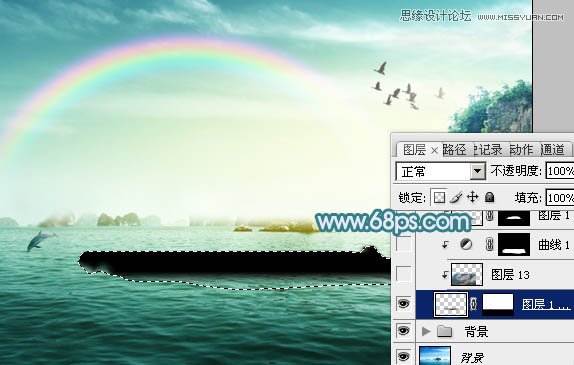
<图24>
(责任编辑:xiaochuan)
*PSjia.COM 倾力出品,转载请注明来自PS家园网(www.psjia.com)
上一篇:PS合成高楼中远眺城市日出场景
下一篇:PS把美女照片恶搞成僵尸效果
更多精彩内容
-
 用PS为宠物狗狗穿上可爱的
-
 Ps制作油画照片
-
 简单意境PS合成详细思路分
-
 PS合成梦幻的小鸟女孩教程