
PS合成宝塔的水波倒影效果(3)
- 2021-05-14 21:56
- 来源/作者:PS教程网/tataplay尖尖
- 己被围观 次
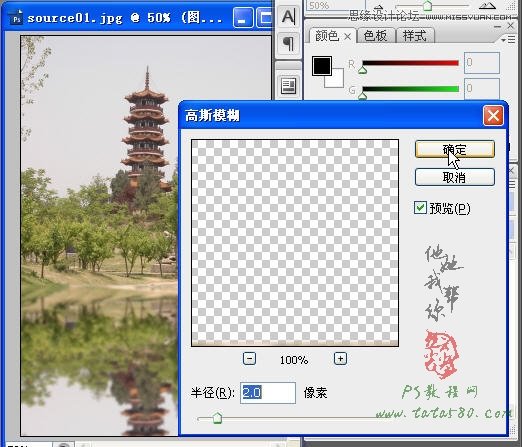
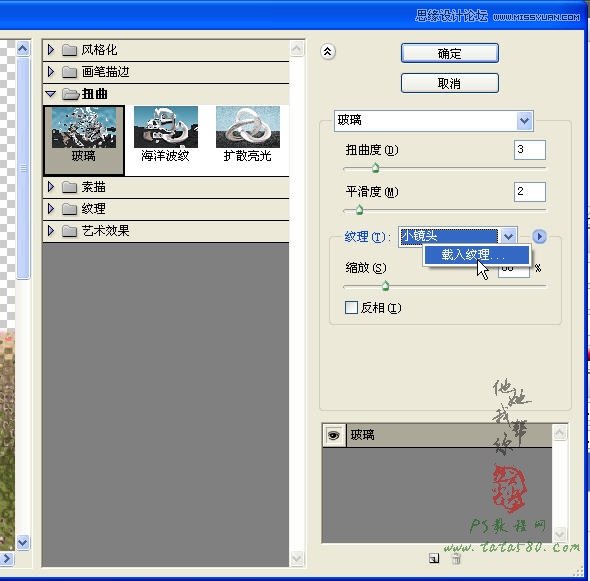
11、选择菜单滤镜-模糊-高斯模糊,设置半径为2.0,如下图所示: 12、再选择菜单滤镜-扭曲-玻璃,单击纹理右边的黑色小箭头,选择载入纹理,如下图所示
11、选择菜单“滤镜->模糊->高斯模糊”,设置半径为2.0,如下图所示:
12、再选择菜单“滤镜->扭曲->玻璃”,单击纹理右边的黑色小箭头,选择“载入纹理”,如下图所示:
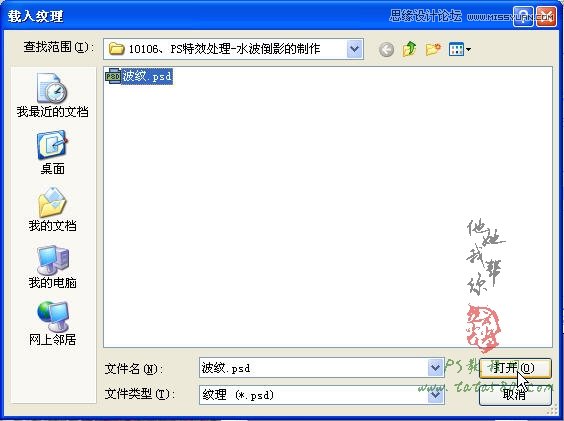
13、在弹出的载入纹理对话框中选择之前我们保存的“波纹.psd”,如下图所示:
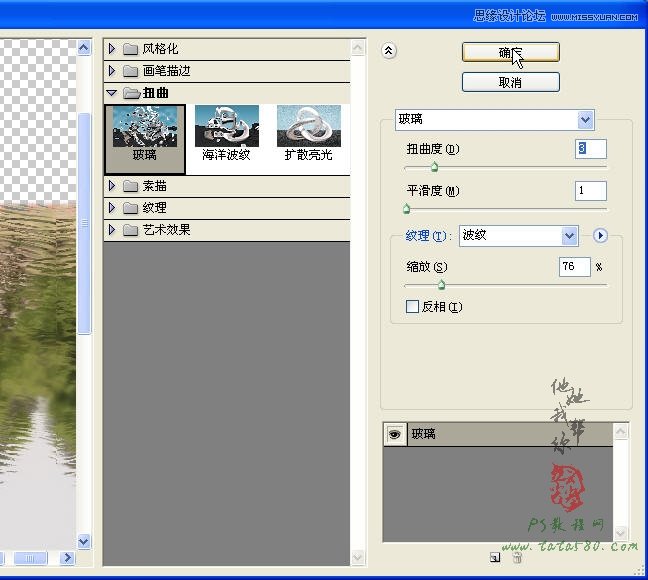
14、载入后设置扭曲度为3,平滑度为1,缩放为76%,不同的纹理设置有所不同,这里是以本教程提供的纹理为例,读者可自行修改设定,效果就会不一样,要灵活应用,如下图所示:
15、单击确定后效果如下图所示:
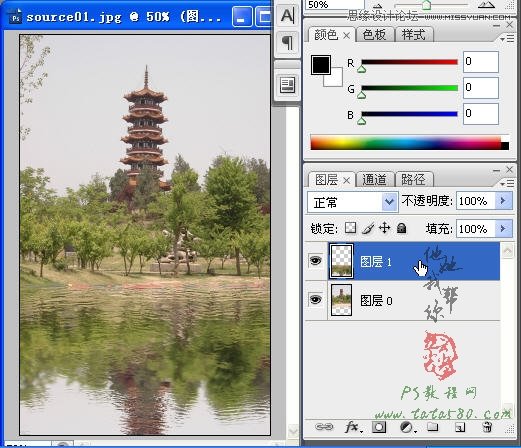
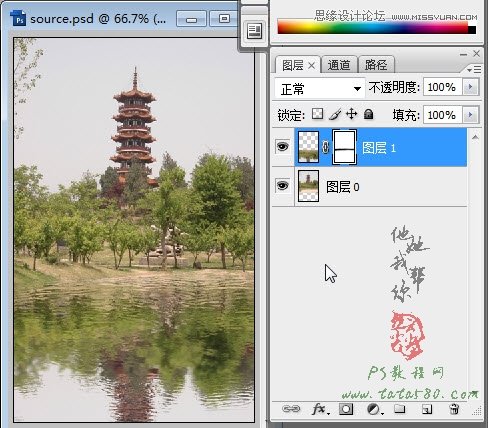
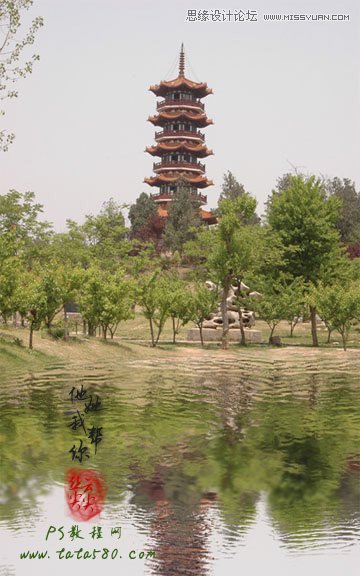
16、最后我们给图层1添加图层蒙版,利用硬度为0的黑色画笔工具,对水波边缘部分进行适当的修整,最终效果如下图所示:
(责任编辑:极限)
*PSjia.COM 倾力出品,转载请注明来自PS家园网(www.psjia.com)
上一篇:PS打造灾难中被摧毁的房子场景
下一篇:PS合成竹筏上美丽的新娘教程
更多精彩内容
-
 用PS为宠物狗狗穿上可爱的
-
 Ps制作油画照片
-
 简单意境PS合成详细思路分
-
 PS合成梦幻的小鸟女孩教程