
Photoshop绘制精美的插画(6)
- 2011-01-01 21:39
- 来源/作者:友基科技/猫猫佳
- 己被围观 次
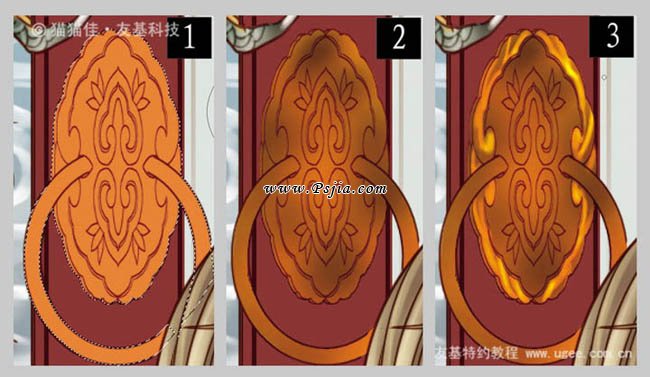
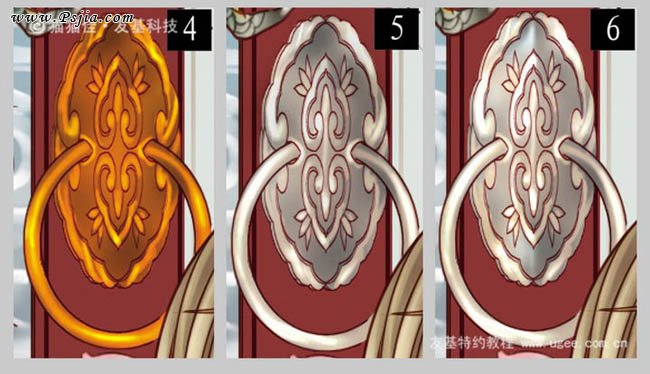
15、装饰:【装饰图2】用加深工具把范围设为中间调,调擦出暗面,【装饰图3、4】用减谈工具设为高光,擦出装饰的亮面。【装饰图4】的装饰颜色太黄、
15、装饰:【装饰图2】用加深工具把范围设为中间调,调擦出暗面,【装饰图3、4】用减谈工具设为高光,擦出装饰的亮面。【装饰图4】的装饰颜色太黄、饱和度太高,于是用“色相/饱和度”调整变化,效果如【装饰图5】。
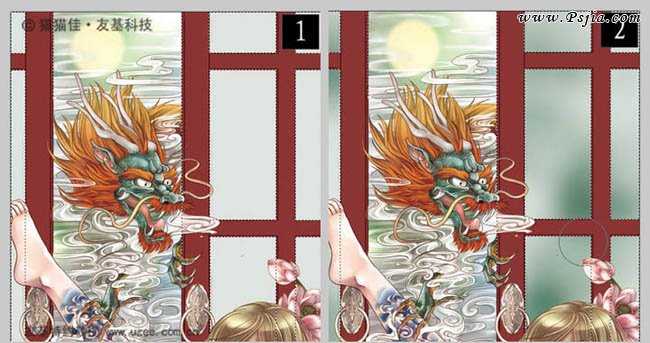
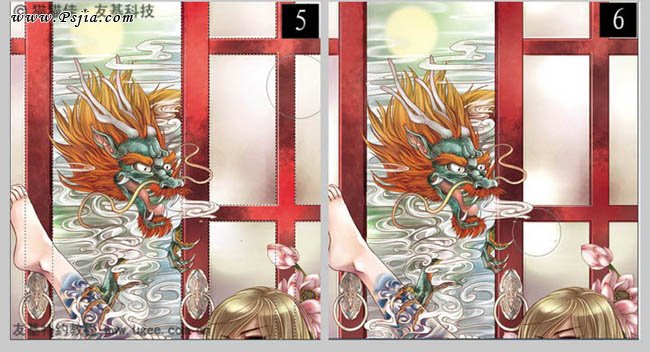
16、门:和装饰的画法一样。【门图2】用加深工具把范围设为中间调,调擦出暗面,【门图3、4】用减谈工具设为高光,擦出装饰的亮面。
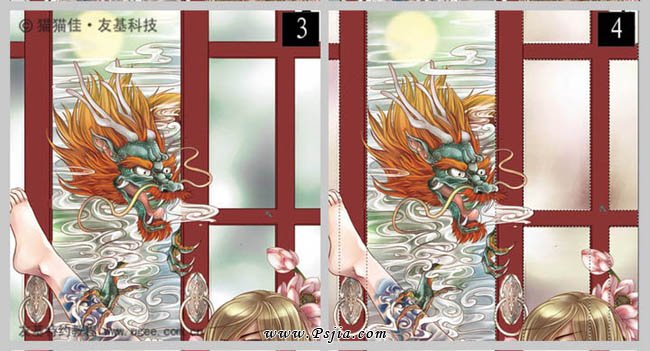
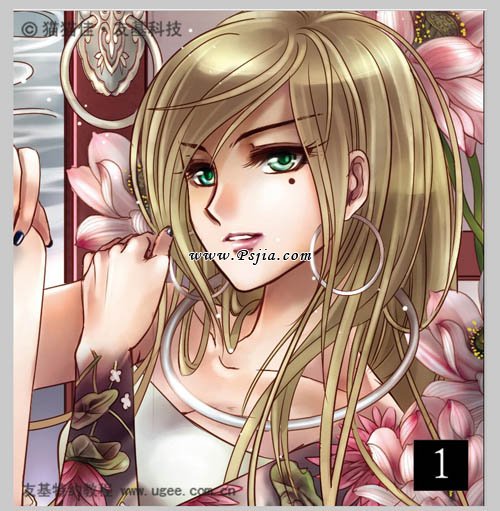
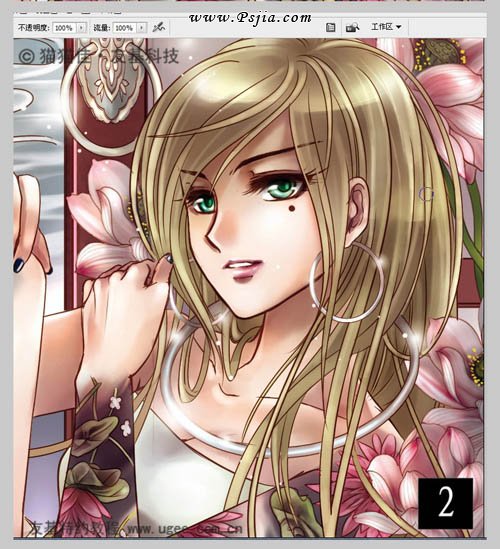
17、高光:最后用PS的笔刷在画面上画出一点一点的高光,烘托下人物。
最终效果:
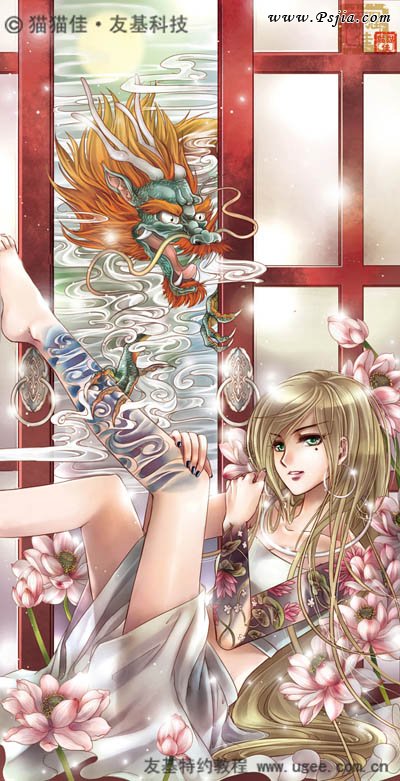
<点小图查看大图>
(责任编辑:PS家园网)
*PSjia.COM 倾力出品,转载请注明来自PS家园网(www.psjia.com)
标签(TAG)
更多精彩内容
-
 ps绘制逼真的竹子背景效果
-
 PS绘制概念昆虫的教程
-
 PS结合Maya制作羌族小女孩
-
 PS鼠绘教程制作塑料质感羽