
PS 绘制一串晶莹的紫葡萄(2)
- 2011-10-28 17:08
- 来源/作者:pconline/李华仁
- 己被围观 次
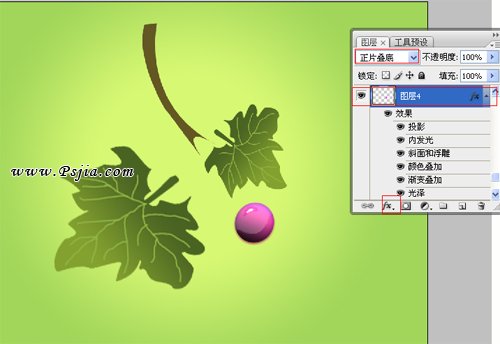
7、双单击图层4进入到图层样式,分别勾选投影、内发光、斜面和浮雕、等高线、光泽、颜色叠加、渐变叠加复选项。如图9所示。 8、勾选投影混合模式:
7、双单击图层4进入到图层样式,分别勾选投影、内发光、斜面和浮雕、等高线、光泽、颜色叠加、渐变叠加复选项。如图9所示。
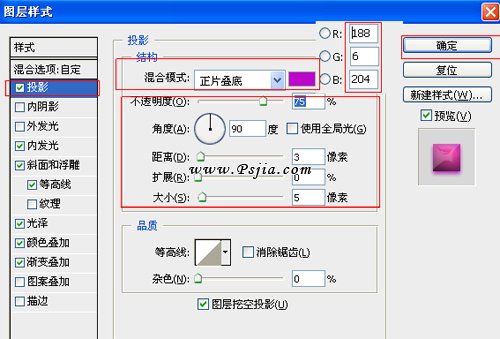
8、勾选投影混合模式:正片叠底,点击色标处,阴影颜色设置为紫色,设置B色彩RGB分别为188、6、204,不透明度:75%,角度:90,
距离:3像素,扩展:0%,大小:5像素,如图10所示。
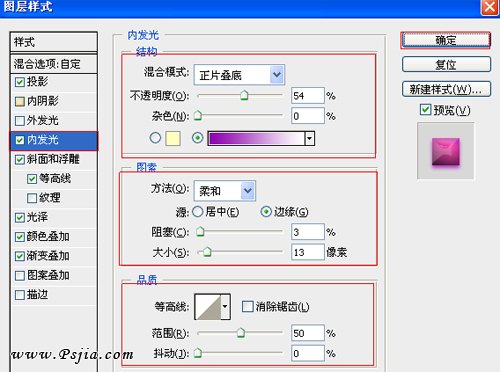
9、勾选内发光选项,设置投影混合模式:正片叠加,不透明度:54%,杂色:0%,点击点按可编辑渐变,设置前景到透明,颜色为紫色到白色,
方法为:柔和,源:边缘,阻塞:3%,大小为:13像素,范围为50%,如图11所示。
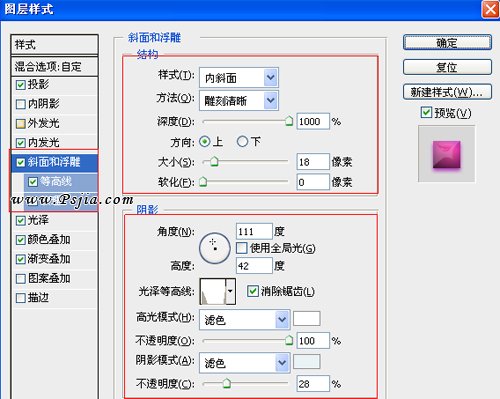
10、勾选斜面和浮雕复选项,样式:内斜面,方法:雕刻清晰,深度:1000%,方向:上,大小:18像素,软化:0像素,阴影角度:111度,高度:42度,
光泽等高线等其他设置值图12,如图12所示。
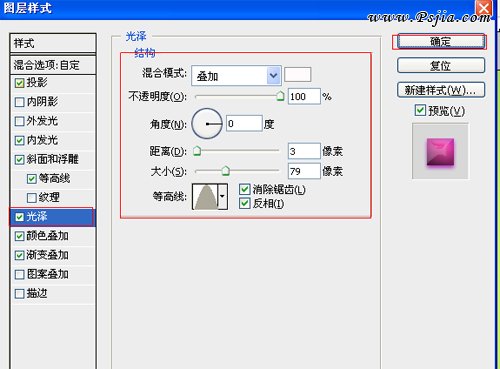
11、勾选光泽复选项,混合模式:叠加,点击色标处,设置光泽颜色:白色,设置不透明度:100%,角度:0度,距离:3像素,大小:79像素,
等高线:环形,勾选消除锯齿和反相,如图13所示。
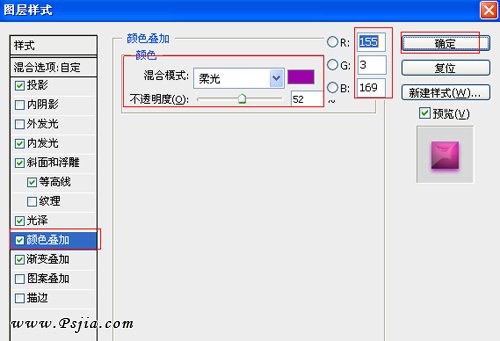
12、勾选颜色叠加选项,混合模式:柔光,点击色标处,设置光泽颜色:紫色,设置B色彩RGB分别为155、3、169,设置不透明度:52%,如图14所示。
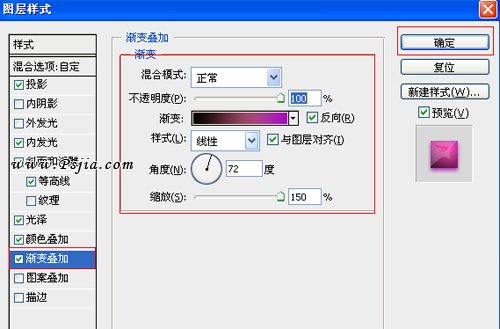
13、勾选渐变叠加选项,设置混合模式为:正常,不透明度为:100%,点击渐变弹出渐变编辑器,设置样式为:线性,勾选与图层对齐,角度为:72,
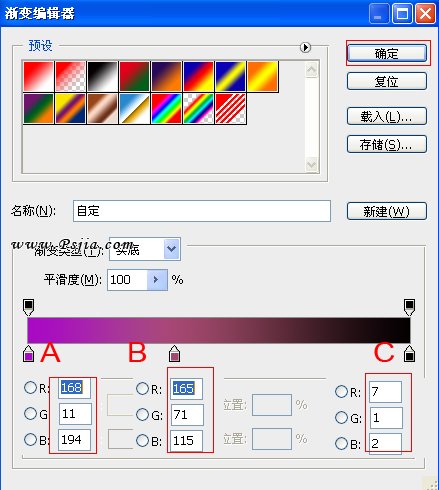
缩放为:150%,双击如图16中的A处,设置色彩RGB分别为168、11、194。再双击图16中所示的B处,设置RGB分别为165、71、115,
再双击图11中所示的C处,设置RGB分别为7、1、2,再双击图11中所示的D处,然后点击确定按钮,如图15、16所示。
14、选择图层4图层,并复制很多圆点图层,选择所有个圆点图层并合并,合并(Ctrl+E)成一个图层,选择图层,并调整位置与距离,如图17所示。
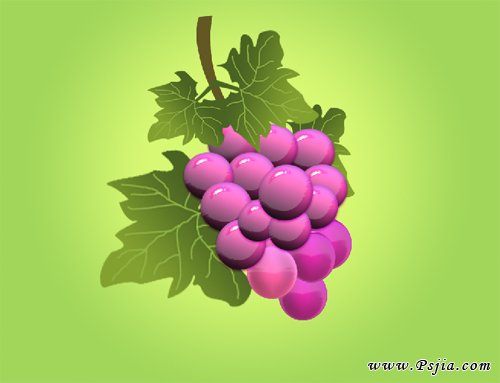
15、执行菜单:“文件”/“导入”,导入素材,调整其到适合的位置及大小,选择素材图层,如图18所示。
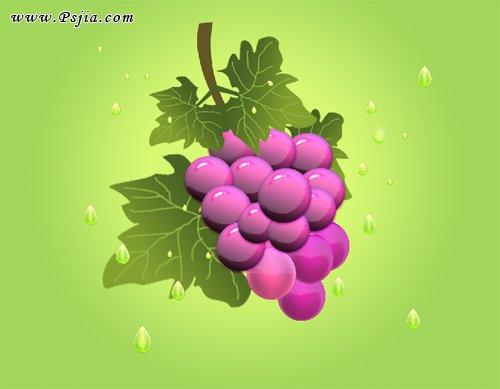
(责任编辑:PS家园网)
*PSjia.COM 倾力出品,转载请注明来自PS家园网(www.psjia.com)
标签(TAG)
上一篇:PS绘制唯美古典的小倩
下一篇:简洁详细的转手绘视频教程
更多精彩内容
-
 ps绘制逼真的竹子背景效果
-
 PS绘制概念昆虫的教程
-
 PS结合Maya制作羌族小女孩
-
 PS鼠绘教程制作塑料质感羽