
PS绘制古典美女插画(4)
- 2013-01-01 14:54
- 来源/作者:友基科技/詹詹
- 己被围观 次
9.完成服饰的刻画后接着细化背景,仔细地刻画走马灯。可以采用【渐变工具】做出颜色的层次感。善用PS【渐变工具】可以为我们节省不少时间。 图 9-
9.完成服饰的刻画后接着细化背景,仔细地刻画走马灯。可以采用【渐变工具】做出颜色的层次感。善用PS【渐变工具】可以为我们节省不少时间。

图9-1
细化完成后的效果如下图所示:
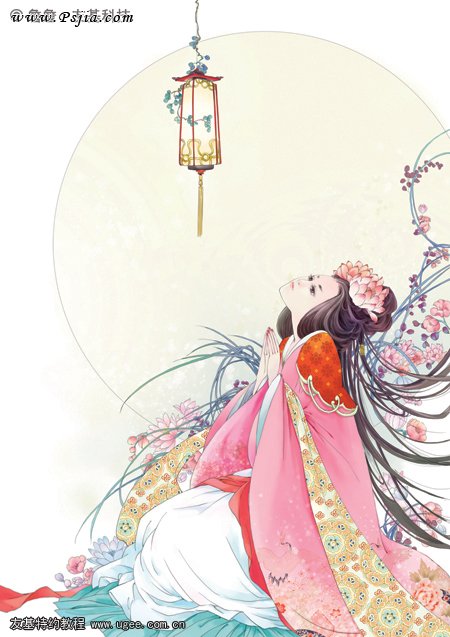
图9-2
10.接下来给画面加入云朵和烟雾,营造画面的层次感。画面物件之间适当地遮挡,可以使画面的感觉更丰富。这时,整张图就差不多接近完成状态了。
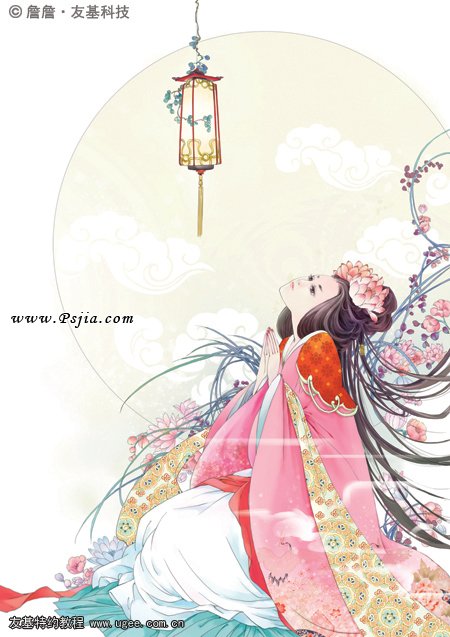
图10
11.整体调整画面。缩小画布,发现颜色还没有达到理想的效果。这时我采用图层来给画面调色,也就是新建一个调色图层,而不改变之前的画面。具体做法:点击图层对话窗口下方第4个图标下的小三角(如图11-1箭头所示),选择【可选颜色】调出【可选颜色选项】面板进行调色。

图11-1
这个调色工具可以非常方便地调整各个颜色的分配值。
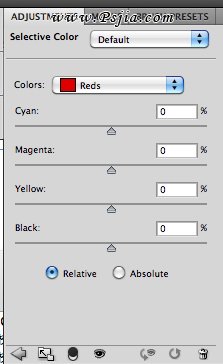
图11-2
12.调整颜色。到了这一步,我觉得用冷色调似乎更符合《静待君临》这个主题。这个时候可以非常方便地找到之前分好图层的各个色块,进行细微的调整。大家可以看看我的调整图层。前期颜色的分区和分层分得越细,在后期调整的时候就越方便。所以,千万不要吝啬新建图层。
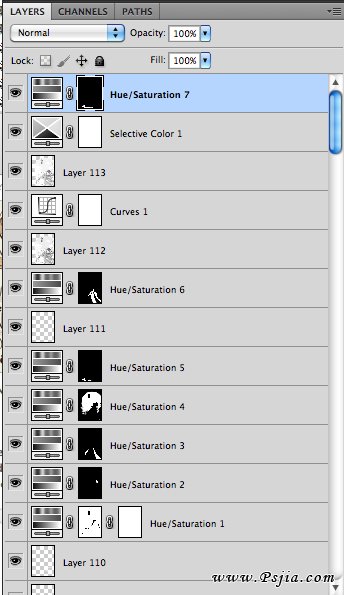
图12
13.调整之后整个画面从暖色调变成了冷色调,基本符合了我的要求,整个绘制就完成了。
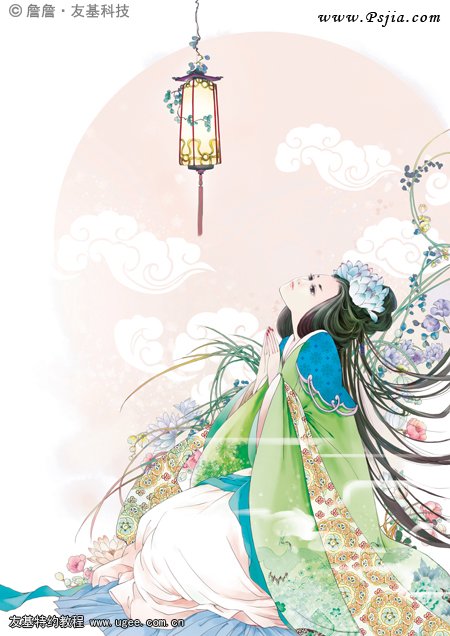
图13
(全篇完)
(责任编辑:PS家园网)
*PSjia.COM 倾力出品,转载请注明来自PS家园网(www.psjia.com)
标签(TAG)
上一篇:PS打造逼真的USB插头
下一篇:PS鼠绘长发飘逸的佩剑侠女
更多精彩内容
-
 ps绘制逼真的竹子背景效果
-
 PS绘制概念昆虫的教程
-
 PS结合Maya制作羌族小女孩
-
 PS鼠绘教程制作塑料质感羽