
绘制唯美的花中美男(下)(2)
- 2013-10-06 01:57
- 来源/作者:友基科技/柒月
- 己被围观 次
画花朵是个耐心活,非常考验人的定力。按照花瓣的走向,一瓣一瓣地把之前区分的深浅一点一点涂抹出来。最前一朵昙花画完了,因为是在最前方,所以
画花朵是个耐心活,非常考验人的定力。按照花瓣的走向,一瓣一瓣地把之前区分的深浅一点一点涂抹出来。最前一朵昙花画完了,因为是在最前方,所以颜色会比后面几朵都要浅一些,深浅分明层次感自然能出来。
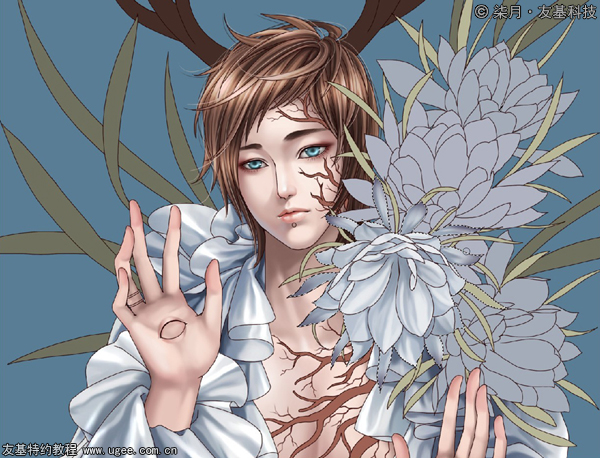
图2-2
后面几朵昙花都用一样的方法来刻画,效果如下图所示:
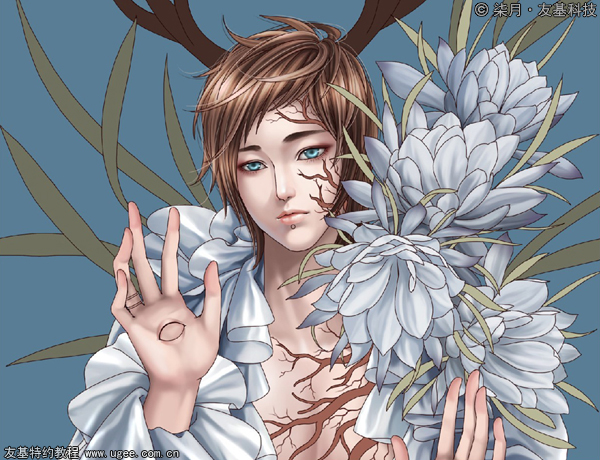
图2-3
3.调整。如果觉得深浅还不够分明,那就把花朵图层复制一层,覆盖在原图层之上,选择菜单栏里的【图像】-【调整】-【去色】。
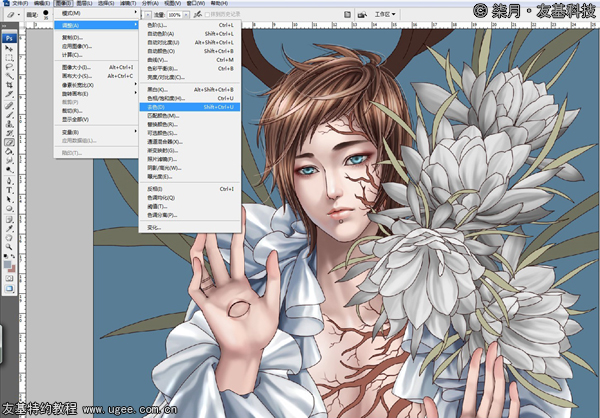
图3-1
将这个去色了的昙花图层,选择模式为【正片叠底】,透明度可以自己控制。
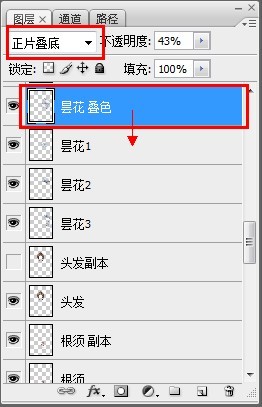
图3-2
选择【柔边笔刷】模式下的【橡皮擦】工具,轻轻擦掉高亮的部分,现在深浅对比加深了一层,花朵也显得更立体了。
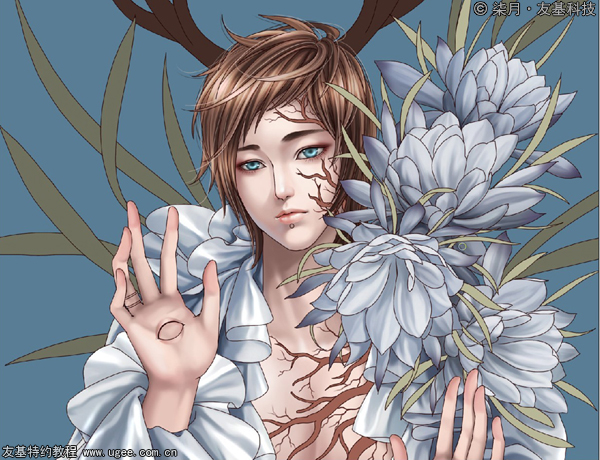
图3-3
4.配饰绘制。最后把生长在少年身上的花朵根须、花蕊、花朵的叶子都完成。顺带完善少年身上的其他配饰,比如唇钉、鹿角、掌中的眼睛,方法与之前讲述的相似便不再赘述,最终完成效果如下图所示:
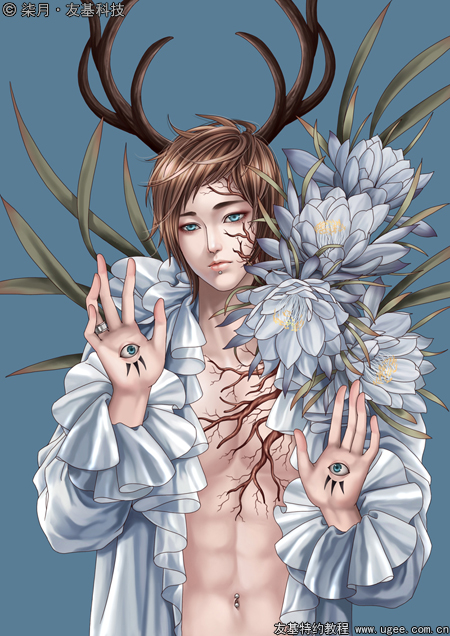
图4
5.纹身的绘制。觉得人物身上还少了一点东西,于是打算在少年的身上加上纹身。这次想画比较简单的图腾纹身,选【尖角笔刷】平涂完成。其实刺在身上的纹身完全融入皮肤之后就不全是黑色,而是呈现一种藏青色,所以也叫刺青。所以我选了【深青色】来画。
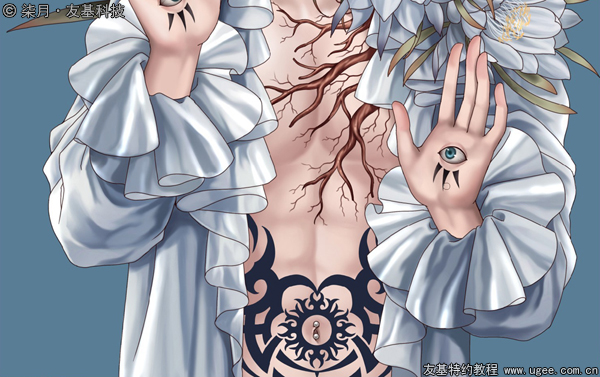
图5-1
和前面的步骤一样,纹身图层模式选择【正片叠底】,用【柔角橡皮擦】按照肌肉的明暗走向轻轻擦去一些受光部分,使之更加自然贴合。刺青就完成了。
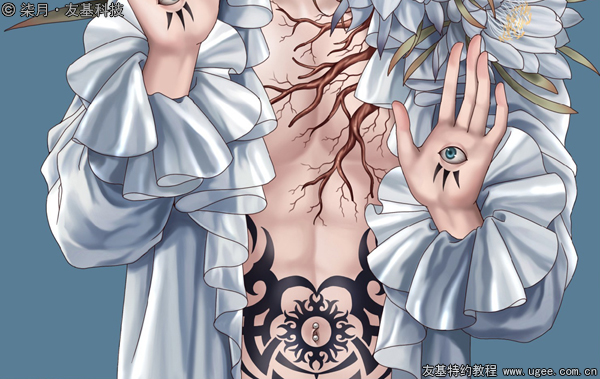
图5-2
(责任编辑:PS家园网)
*PSjia.COM 倾力出品,转载请注明来自PS家园网(www.psjia.com)
标签(TAG)
上一篇:绘制唯美的花中美男(上)
下一篇:模仿非墨的手绘效果教程
更多精彩内容
-
 ps绘制逼真的竹子背景效果
-
 PS绘制概念昆虫的教程
-
 PS结合Maya制作羌族小女孩
-
 PS鼠绘教程制作塑料质感羽