
PS绘制立体风格的水晶心形(2)
- 2021-05-04 16:38
- 来源/作者:站酷/Zhouyuling909
- 己被围观 次
10、删除路径后把图层模式改为叠加,效果如下图。 11、参照此法,画上纵向曲线。 12、用橡皮擦工具擦出一些十字星;在复制几个层,这样白色的线条会亮
10、删除路径后把图层模式改为“叠加”,效果如下图。
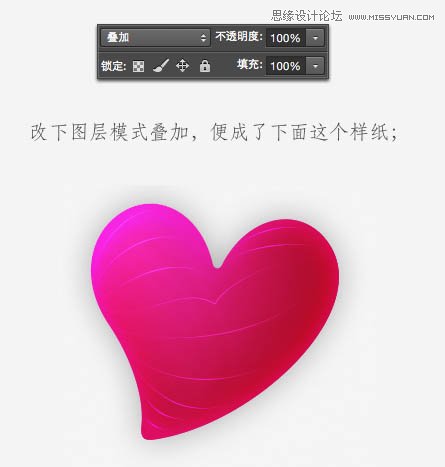
11、参照此法,画上纵向曲线。

12、用橡皮擦工具擦出一些十字星;在复制几个层,这样白色的线条会亮一些。
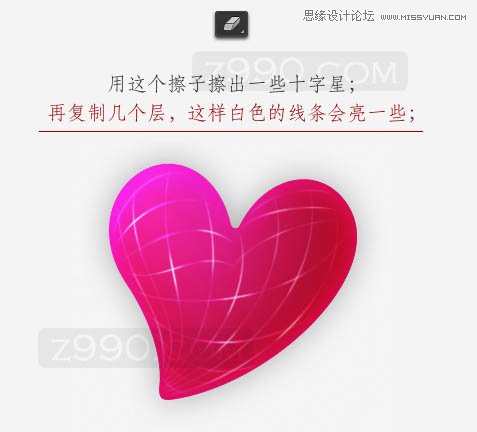
13、用画笔在十字星处添加一些白色的圆点。

14、同样改变图层模式为“叠加”。
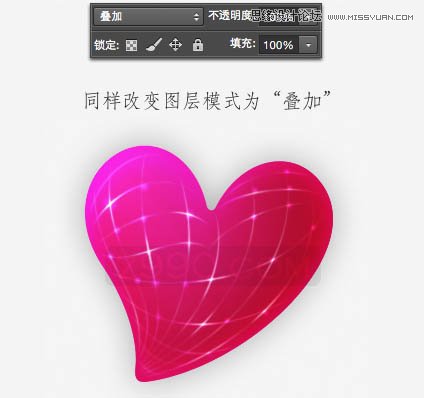
15、同上的方法把十字星处理更亮一点。

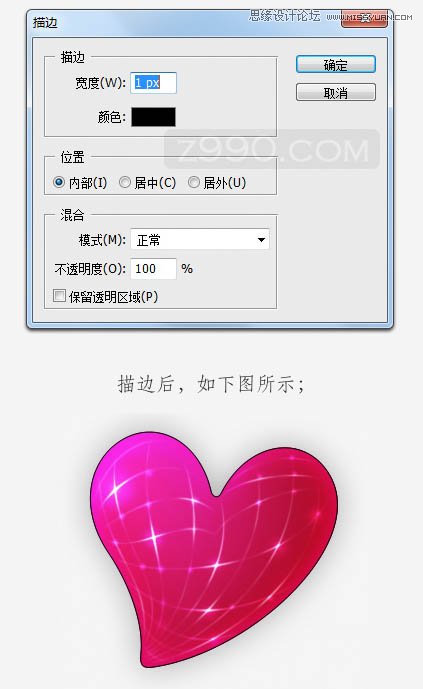
16、按Ctrl键,调出心形选区。

17、新建一个图层,选择菜单:编辑 > 描边,参数及效果如下图。
18、取消选区后选择菜单:滤镜 > 像素化 > 碎片,看到外围区域有些线条了吗。
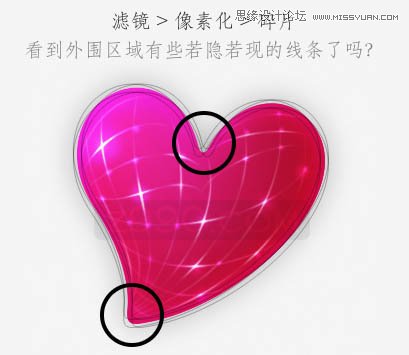
19、用擦子擦掉转角处的一些线条,把黑色的线条反相一下,变成白色。

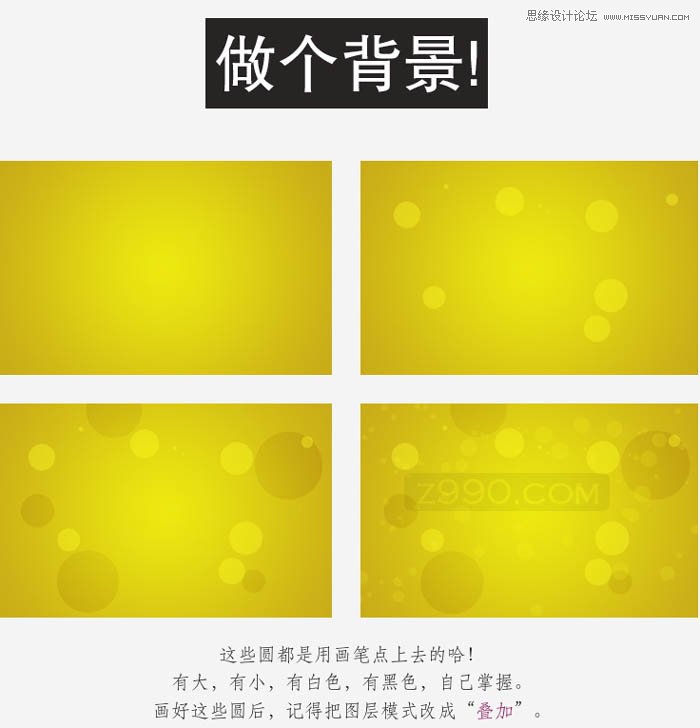
20、做个背景:这些圆都是用画笔点上去的;有大,有小,有白色,有黑色,自己掌握。画好这些圆后,记得把图层模式改成“叠加”。
最终效果:

(责任编辑:xiaochuan)
*PSjia.COM 倾力出品,转载请注明来自PS家园网(www.psjia.com)
上一篇:PS详细解析邮件盒临摹教程
下一篇:PS绘制时尚的圣诞节彩球效果
更多精彩内容
-
 ps绘制逼真的竹子背景效果
-
 PS绘制概念昆虫的教程
-
 PS结合Maya制作羌族小女孩
-
 PS鼠绘教程制作塑料质感羽