
PS绘制逼真的蓝色水母教程(3)
- 2021-05-05 11:50
- 来源/作者:站酷/爆流
- 己被围观 次
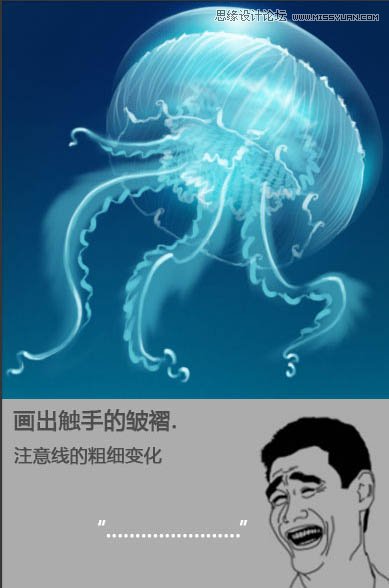
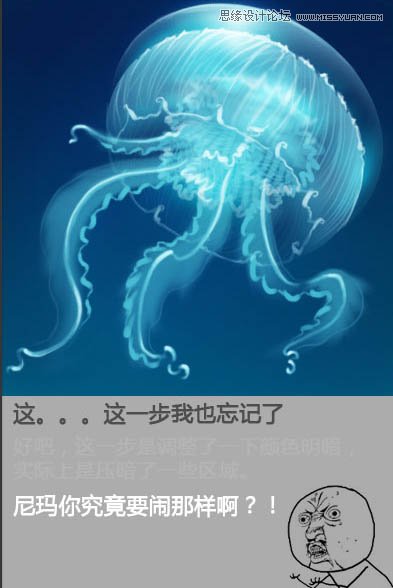
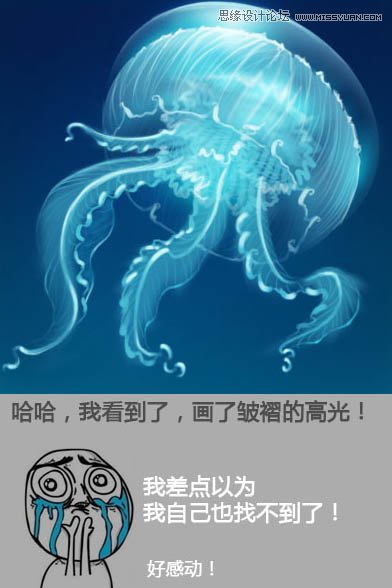
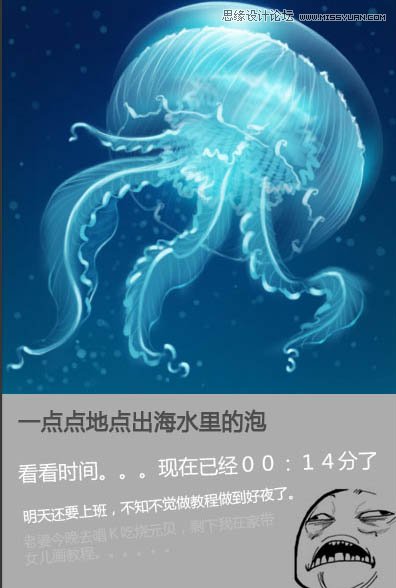
19、画出触手的褶皱,注意线的粗细变化。 20、这一步调整了一下颜色明暗,实际上是压暗了一些区域。 21、画褶皱的高光。 22、一点点地点出海水里的泡
19、画出触手的褶皱,注意线的粗细变化。
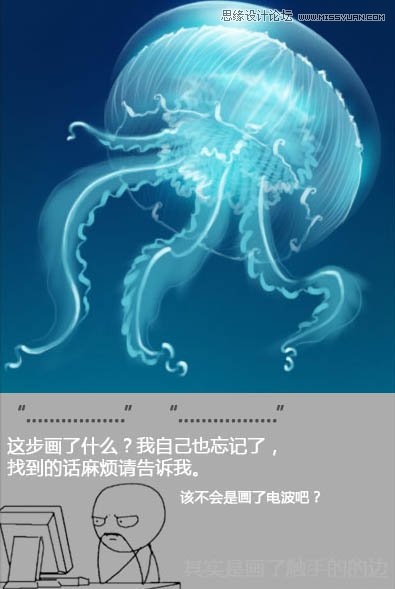
20、这一步调整了一下颜色明暗,实际上是压暗了一些区域。
21、画褶皱的高光。
22、一点点地点出海水里的泡。
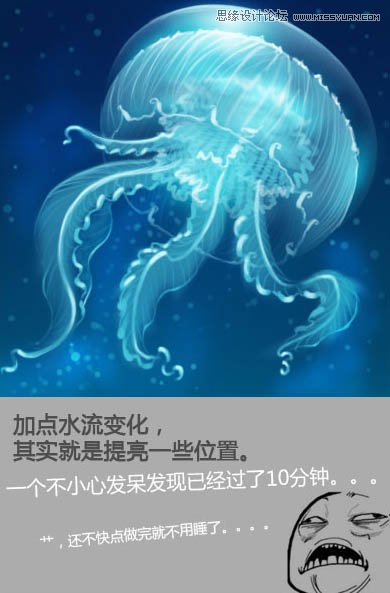
23、加点水流变化,其实就是提亮一些位置。
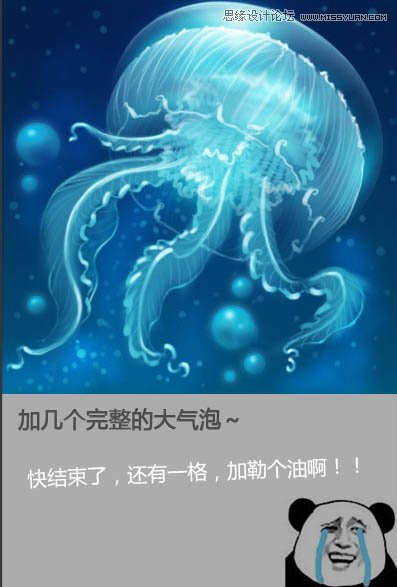
24、加几个完整的大气泡。
25、压暗一下该暗的地方,反而会显得更光。
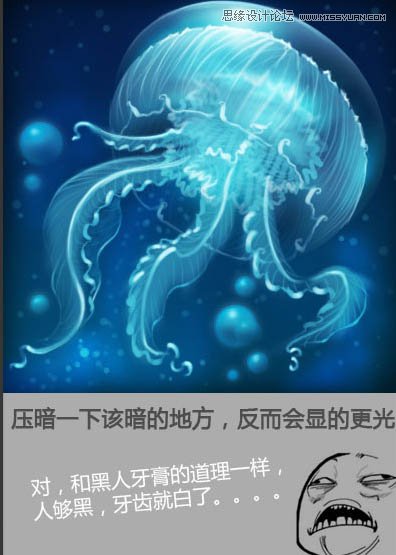
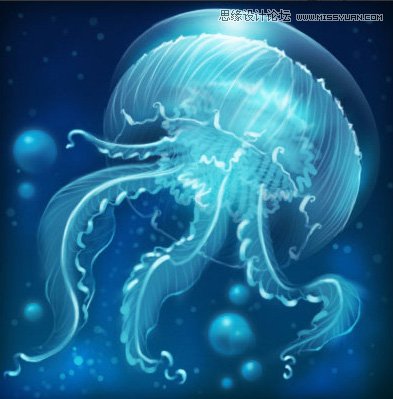
最终效果:
(责任编辑:xiaochuan)
*PSjia.COM 倾力出品,转载请注明来自PS家园网(www.psjia.com)
上一篇:PS绘制时尚质感的数码相机镜头
下一篇:PS绘制红色的质感竹蜻蜓玩具
更多精彩内容
-
 ps绘制逼真的竹子背景效果
-
 PS绘制概念昆虫的教程
-
 PS结合Maya制作羌族小女孩
-
 PS鼠绘教程制作塑料质感羽