
PS把真人照片转成可爱的Q版漫画(2)
- 2021-05-06 20:25
- 来源/作者:百度贴吧/很不懂撒
- 己被围观 次
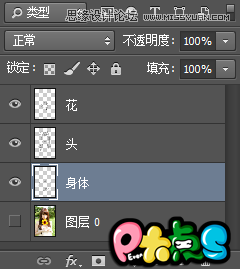
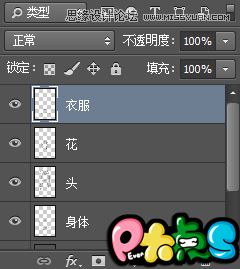
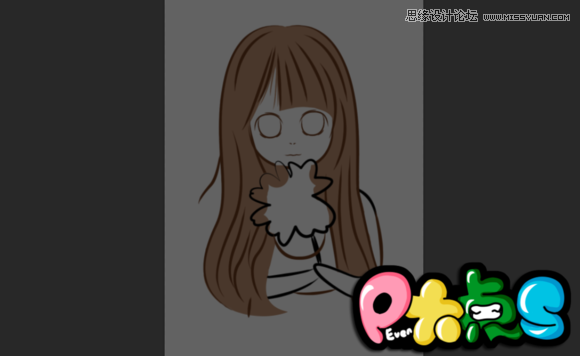
然后开始描边,期待传说中的线稿吧,记得把头发、身体、衣服、花、分开图层来描边以方便修改【比如重合的地方要擦掉】。 这里是图层顺序,只要稍
然后开始描边,期待传说中的线稿吧,记得把头发、身体、衣服、花、分开图层来描边以方便修改【比如重合的地方要擦掉】。
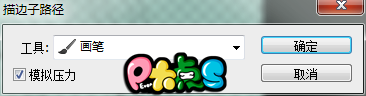
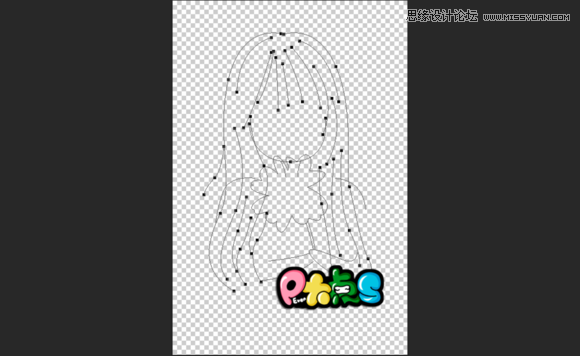
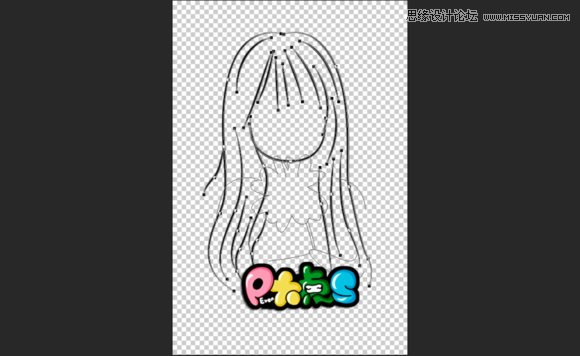
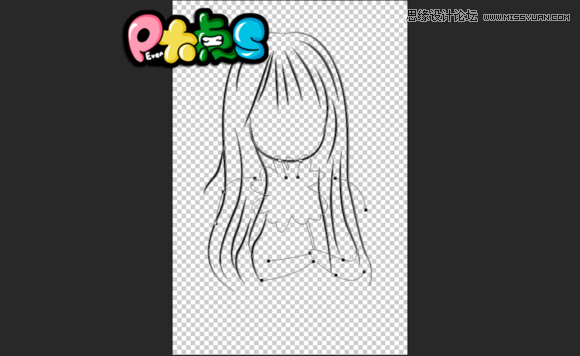
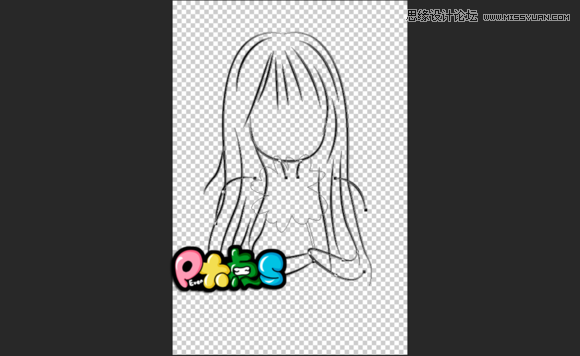
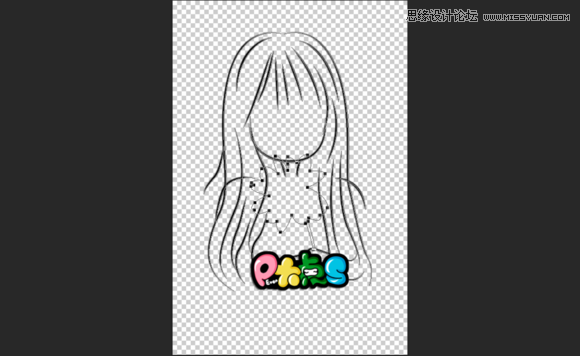
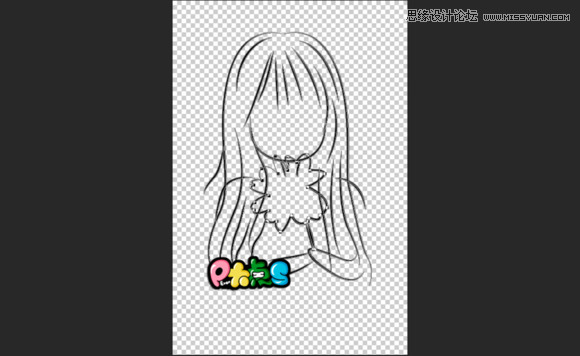
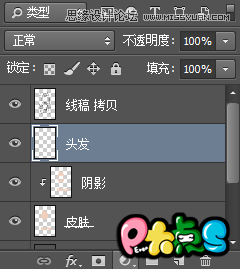
这里是图层顺序,只要稍微想一下上色的顺序就知道图层该放哪了。
上色开始,我把之前的线稿合并成一个组了,然后在线稿下面新建图层,开始上皮肤的颜色,涂出界的地方就先这样吧。 阴影我是凭感觉乱来画的【阴影图层我在皮肤图层上新建了一个图层并创建剪贴蒙版,改图片模式为正片叠底】
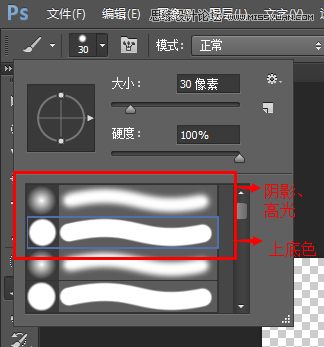
先说我用的笔刷,我用了自带的最常用的两个笔刷
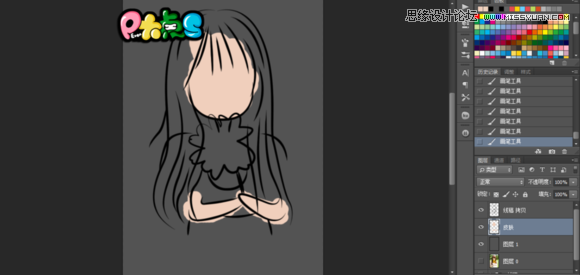
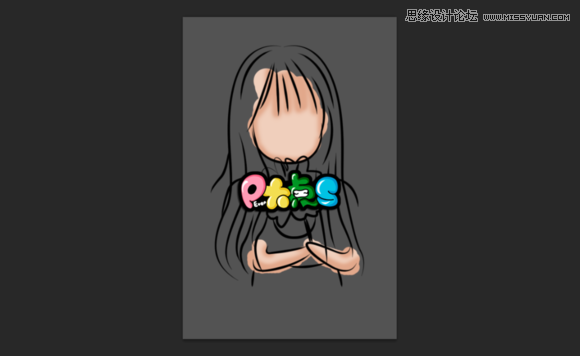
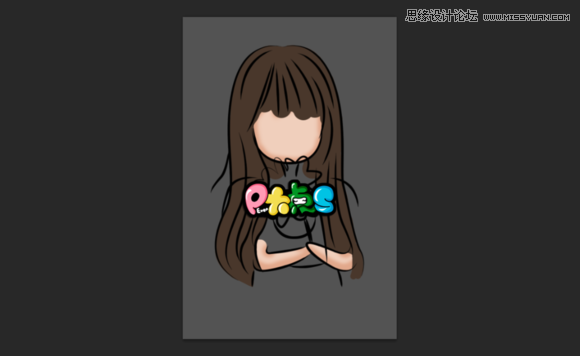
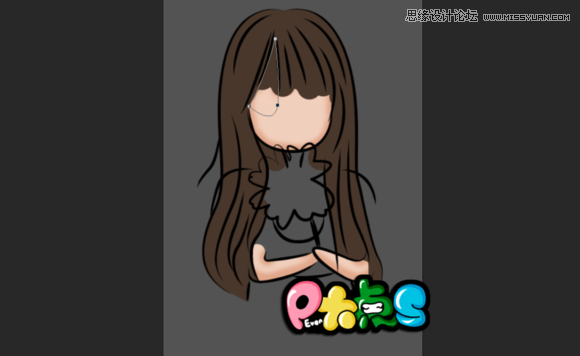
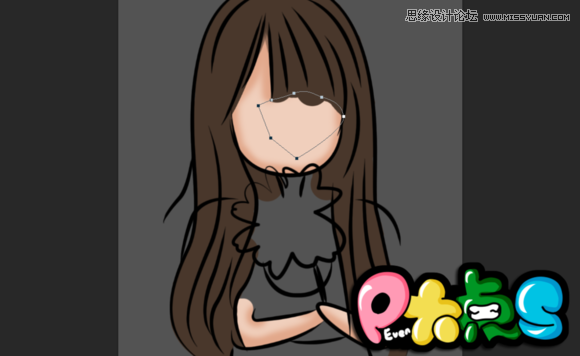
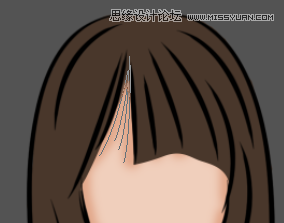
最难画的头发要来了,因为是Q版所以我觉得不用太细节【所以我找借口不画仿真的发丝了】,首先是填色,鼠标党依旧不羁的上色中【涂出界的橡皮擦擦掉了】, 然后是流海处,因为鼠标的橡皮擦是圆形,不好擦出棱角,所以我用钢笔进行选区然后删除了多余的颜色。之后我用钢笔画了几条单独的线条,当作是不羁的发丝了。
(责任编辑:xiaochuan)
*PSjia.COM 倾力出品,转载请注明来自PS家园网(www.psjia.com)
上一篇:PS绘制立体逼真的招财猫教程
下一篇:PS绘制晶莹剔透的红色樱桃
更多精彩内容
-
 ps绘制逼真的竹子背景效果
-
 PS绘制概念昆虫的教程
-
 PS结合Maya制作羌族小女孩
-
 PS鼠绘教程制作塑料质感羽