
PS鼠绘可口的金色芒果教程(4)
- 2021-05-10 00:20
- 来源/作者:PS学堂/小E
- 己被围观 次
继续加暗光,如上步骤,颜色#793a01,高斯模糊:4像素。 16、画桔梗处的纹路,新建图层,创建剪贴蒙版,用暗黄色#793a01画一短部分,执行高斯模糊:7像
继续加暗光,如上步骤,颜色#793a01,高斯模糊:4像素。
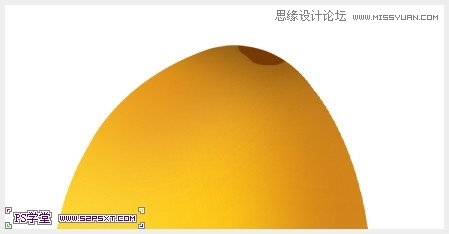
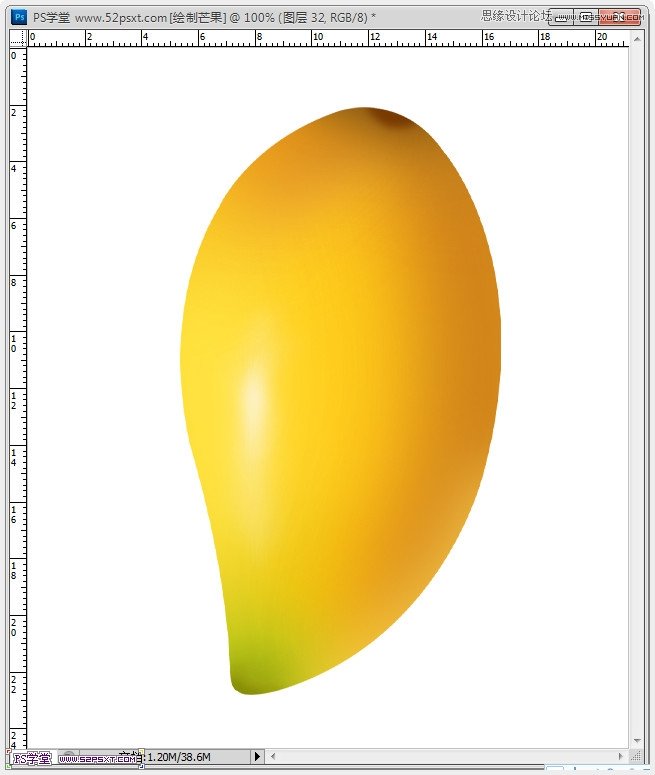
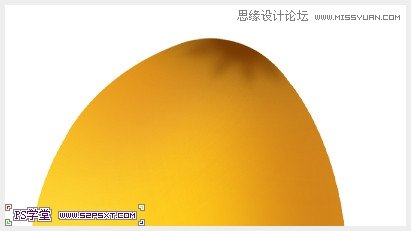
16、画桔梗处的纹路,新建图层,创建剪贴蒙版,用暗黄色#793a01画一短部分,执行高斯模糊:7像素,用涂抹工具往下抹长一点点,再用不透明度10%的柔角橡皮擦工具擦修饰一下,摆放在底部。
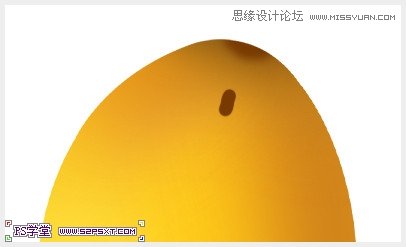
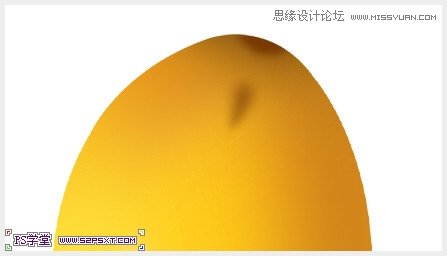
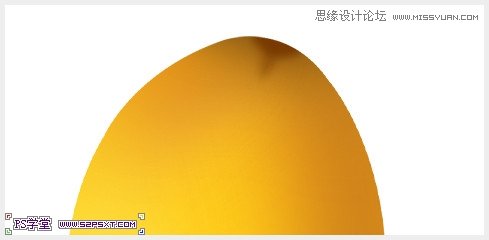
将此图层复制出3个图层,创建剪贴蒙版,旋转并摆上好位置。
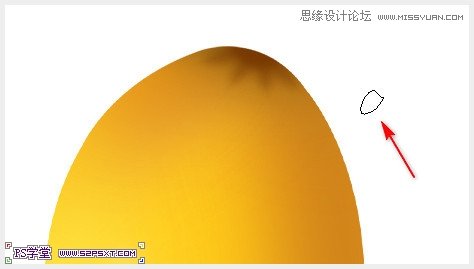
17、在白色背景图层上新建图层,用钢笔勾出如下形状路径,建立选区后填充颜色#396811;
用加深工具提暗上部分,用减淡工具提亮下部分;
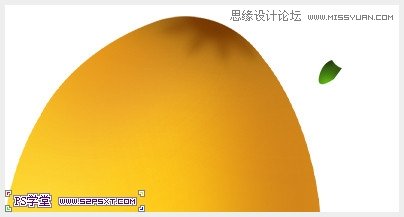
新建图层,创建剪贴蒙版,用暗黄色#765205画一下;

新建图层,创建剪贴蒙版,再用黑黄色#331f00画一下;
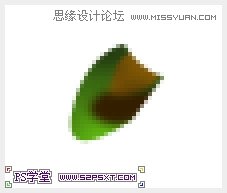
新建图层,创建剪贴蒙版,再用墨绿色#0e1a03画一下;
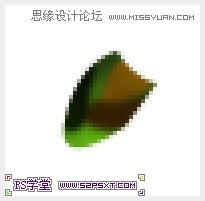
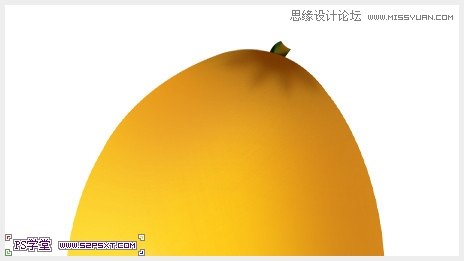
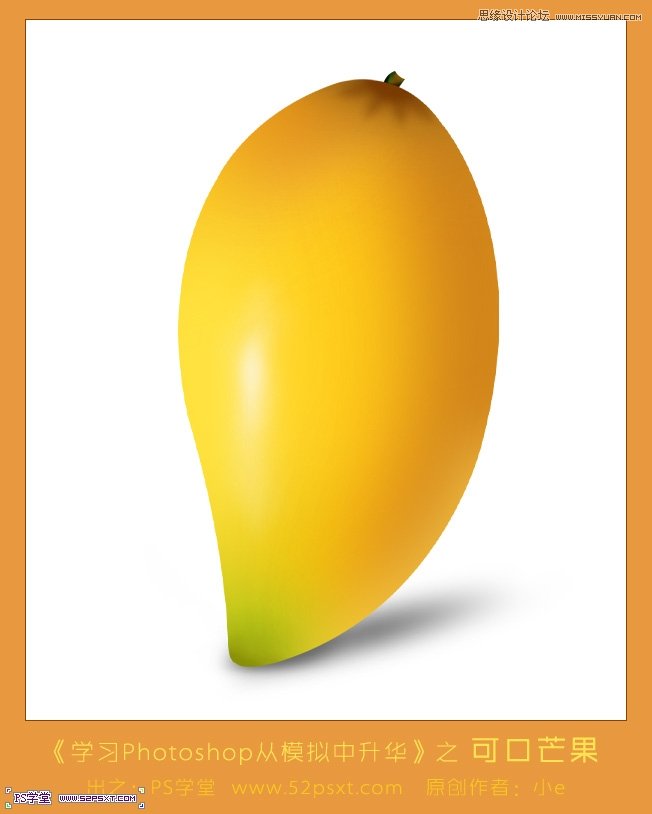
18、桔梗画完了,将其移到芒果的底部,摆好位置,再添加一下倒影,至此,这个芒果教程终于完成了!
(责任编辑:xiaochuan)
*PSjia.COM 倾力出品,转载请注明来自PS家园网(www.psjia.com)
上一篇:PS绘制立体效果的麦克风话筒
下一篇:PS绘制逼真的黑色桌球教程
更多精彩内容
-
 ps绘制逼真的竹子背景效果
-
 PS绘制概念昆虫的教程
-
 PS结合Maya制作羌族小女孩
-
 PS鼠绘教程制作塑料质感羽