
PS巧用液化工具制作人物漫画效果(2)
- 2021-05-10 22:12
- 来源/作者:全球经典设计网/白裤衩
- 己被围观 次
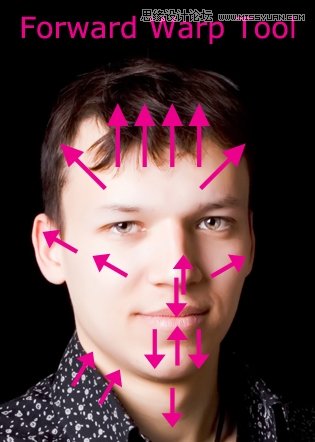
第四步 最后用向前变形工具做一些调整。 第五步 如果你跟着一步步做了,你的图片应该会是这样。 注意:如果你使用的是自己的照片,特别小心不要把图
第四步
最后用向前变形工具做一些调整。
第五步
如果你跟着一步步做了,你的图片应该会是这样。
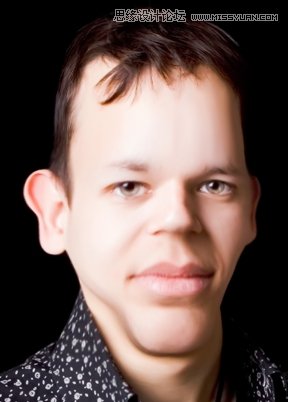
注意:如果你使用的是自己的照片,特别小心不要把图片背景也扭曲了.
第六步
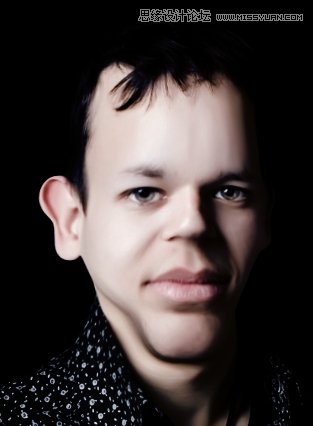
复制图层,选择原图. 去色(Ctrl+Shift+U / Image >调整>色调和饱和度: 饱和度 -100). 选择复制图层,把混合模式改为正片叠底。
第七步
新建一个图层,选择渐变工具 (G). 选择径向渐变 (颜色过渡到透明) 然后选择 #7bb5de 作为你的前景色. 像下图这样拉一条渐变,把混合模式选为颜色加深,填充改为 40%.

(责任编辑:xiaochuan)
*PSjia.COM 倾力出品,转载请注明来自PS家园网(www.psjia.com)
上一篇:PS绘制逼真的半颗鸡蛋
下一篇:PS绘制任天堂Wii游戏手柄
更多精彩内容
-
 ps绘制逼真的竹子背景效果
-
 PS绘制概念昆虫的教程
-
 PS结合Maya制作羌族小女孩
-
 PS鼠绘教程制作塑料质感羽