
PS鼠绘超酷的紫色魔法女巫(2)
- 2021-05-21 17:00
- 来源/作者:红动中国/Ifdream
- 己被围观 次
9、缩小画面观看大效果,然后继续用笔触把颜色过度得更柔和。 10、把面部的色块及明暗关系处理好,然后用颜色定好眼睛和鼻子的位置。 11、用色阶工
9、缩小画面观看大效果,然后继续用笔触把颜色过度得更柔和。
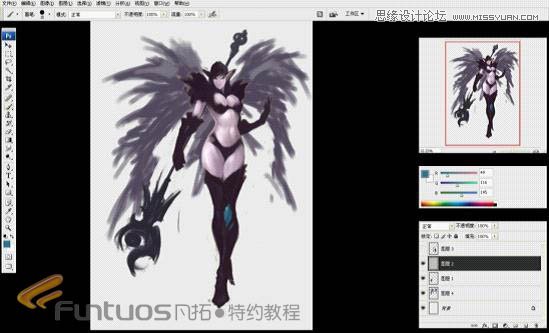
10、把面部的色块及明暗关系处理好,然后用颜色定好眼睛和鼻子的位置。
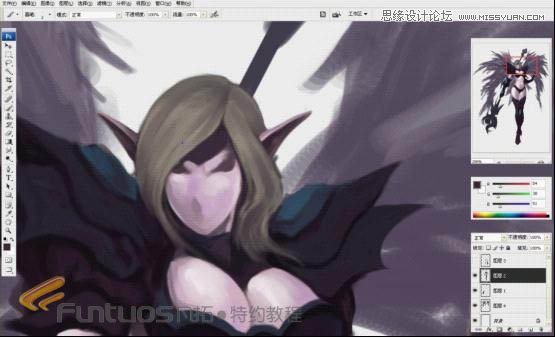
11、用色阶工具调整画面的颜色效果。
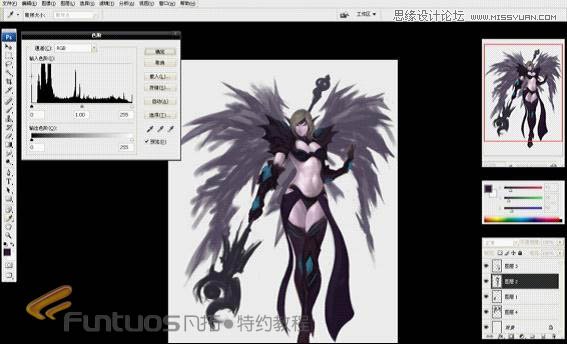
12、用画笔工具定好裙子衣纹和颜色。
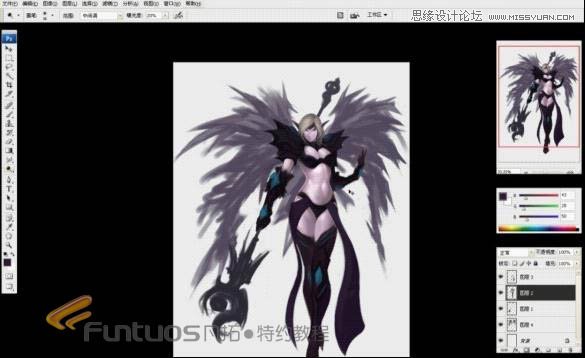
13、选择画面里的颜色作为处理好胸部的明暗关系。胸部其实就是一个长型的球体,明暗关系也按长型球体去处理便可以。
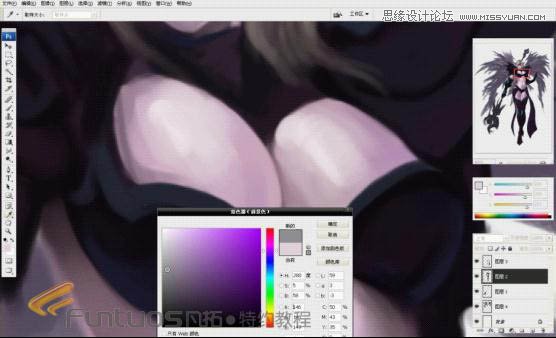
14、然后慢慢处理好硬边纹理,先用颜色把纹理的明暗关系确立。
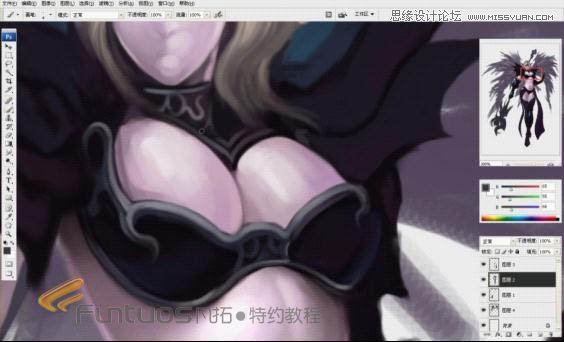
15、接着画腰封,用画笔工具和色块大概地铺垫出来。
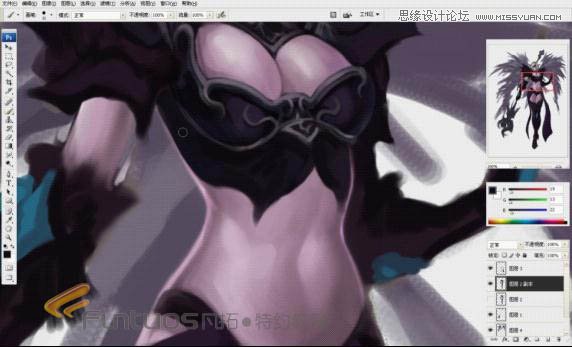
16、处理好手部的明暗,用基础色上加深其结构颜色把手部的结构凸显出来。
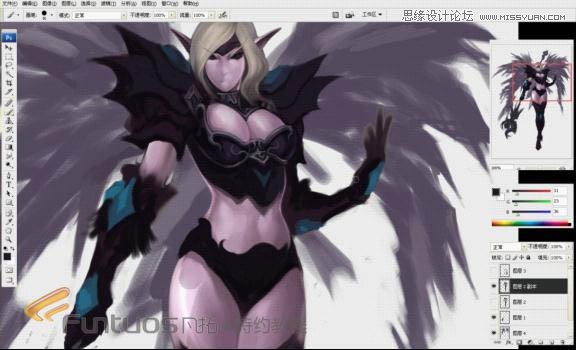
17、加深减淡工具把整个腰封的明暗关系处理。
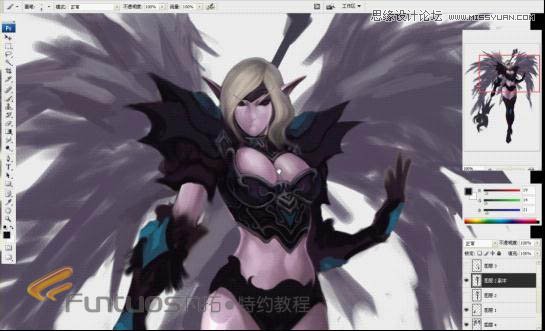
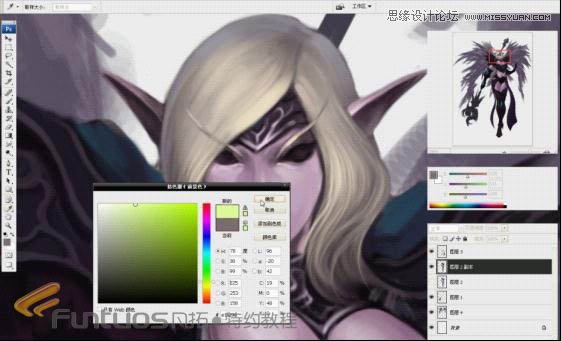
18、画面中的颜色。
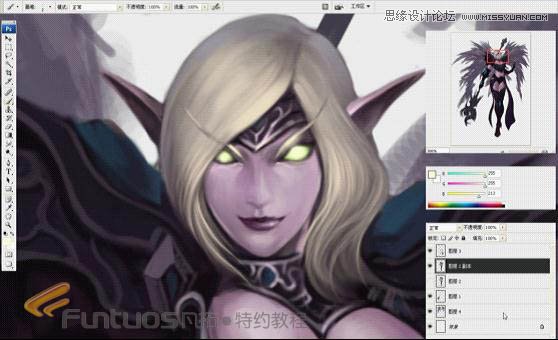
19、用刚才选中的颜色,和画笔工具绘制眼睛部分,因为现在法师在释放魔法能量当中,所以其眼睛是发出亮光。
20、接着用加深减淡工具的高光工具把宝石的效果绘制出来。然后先把下半部分的肩甲的颜色先过度好。
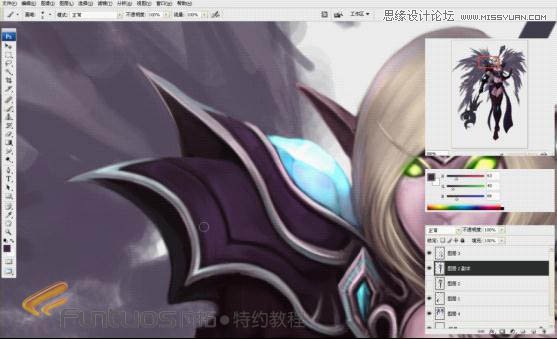
21、接着用颜色先把肩甲上的硬边花纹的纹理绘制出来先。然后用加深减淡工具将其金属效果处理好。
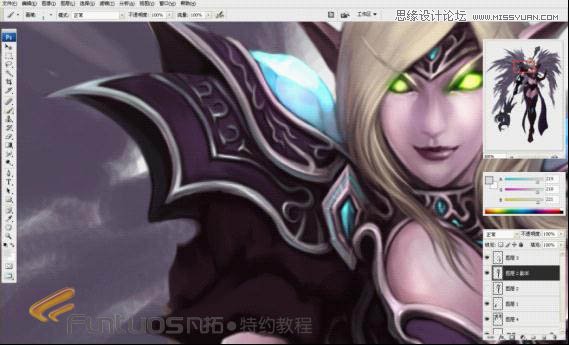
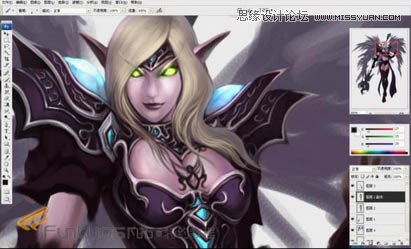
22、然后开始精细上半胸的颜色过度与明暗关系。
(责任编辑:xiaochuan)
*PSjia.COM 倾力出品,转载请注明来自PS家园网(www.psjia.com)
上一篇:PS绘制质感的卡通火箭
下一篇:PS绘制逼真的啤酒瓶教程
更多精彩内容
-
 ps绘制逼真的竹子背景效果
-
 PS绘制概念昆虫的教程
-
 PS结合Maya制作羌族小女孩
-
 PS鼠绘教程制作塑料质感羽