
PS制作炫彩艺术光影效果人像(4)
- 2010-07-04 12:04
- 来源/作者:IT.com.cn(IT 世界网)/河马(译)
- 己被围观 次
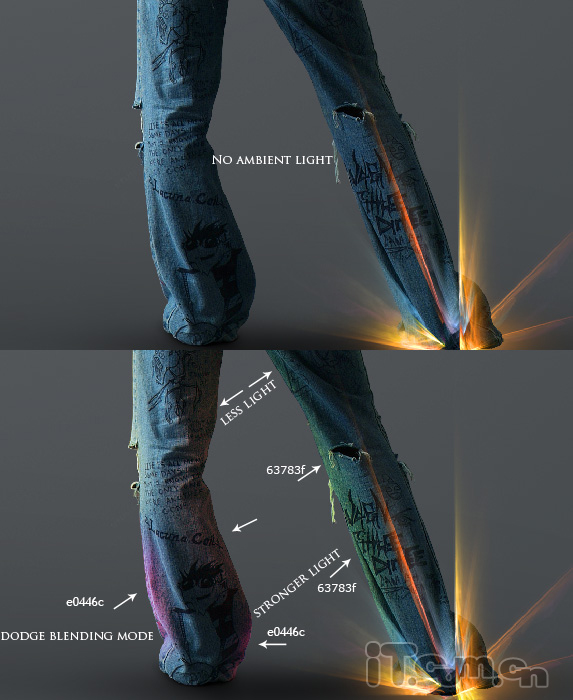
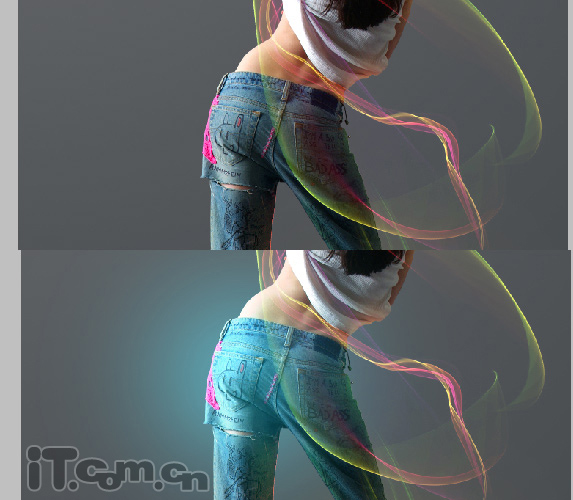
10、美女身上涂抹的颜色可以参考下图所示。设置图层的混合模式为颜色减淡, 11、在美女图层下创建一个新图层,图层混合模式为颜色减淡,然后使用椭
10、美女身上涂抹的颜色可以参考下图所示。设置图层的混合模式为“颜色减淡”,
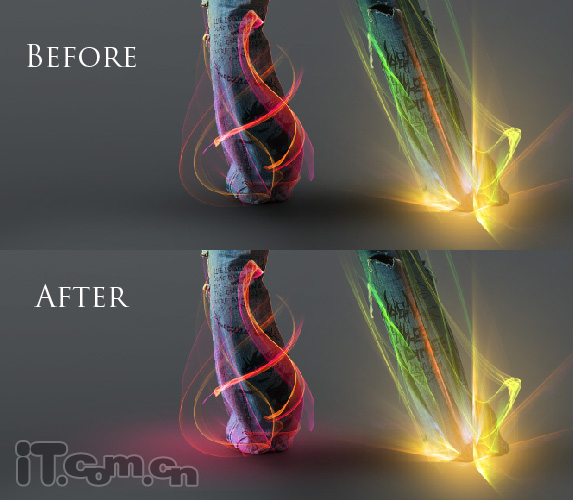
11、在美女图层下创建一个新图层,图层混合模式为“颜色减淡”,然后使用椭圆选框工具 在美女脚下创建一个羽化为60,然后填充粉红色,如图所示。
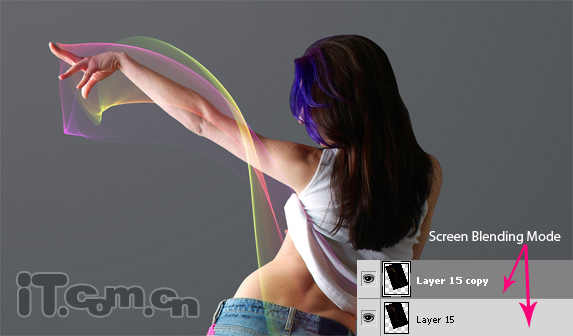
12、接下来我们制作美女上身的光影效果了。打开光影素材中的“Color_gradient (15)”,复制到美女的左 手上,并调整大小和位置,混合模式设置为“滤色”,如图所示。
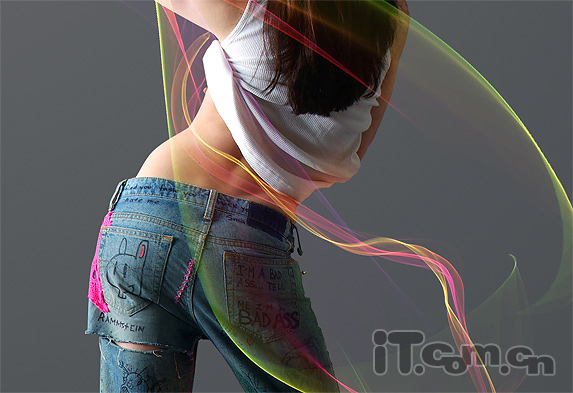
13、打开光影素材中的“Color (15)” 复制到美女的左手上,并调整大小和 位置,混合模式设置为“滤色”,如图所示。

14、打开光影素材中的“Color_gradient (18)” 复制到美女的左手上,并调整大小和位置,混合模式设置为“滤色”,如图所示。
15、在美女图层上面创建一个新图层,混合模式为颜色减淡(添加),设置前景色为#064953,然后使用大小为800px的笔刷在美女的前上 添加一个蓝色的光影,如图所示。
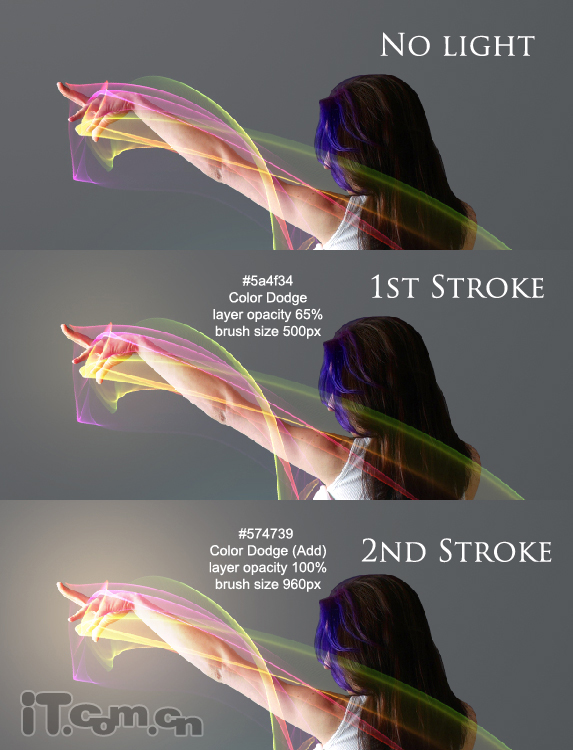
16、参考步骤6使用同样的手法,在美女图层上面创建一个新图层混合模式为“颜色减淡”,不透明度为65%。然后设置前景色为#5a4f34,使 用大小为500px的画笔工具在美女的左手上添加一个灯光效果。
再创建一个新图层混合模式为“线性减淡(添加)”,设置前景色为#574739,使用大小为960px的画笔在左手上再创建一个灯光效果,如图 所示。
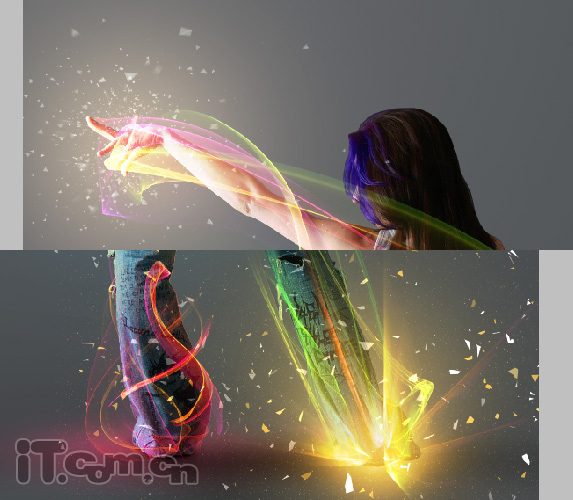
17、单击下载:碎片素材。分别复制到美女的手上和脚上,图层混合模式为“线性减 淡(添加)”,如图所示。
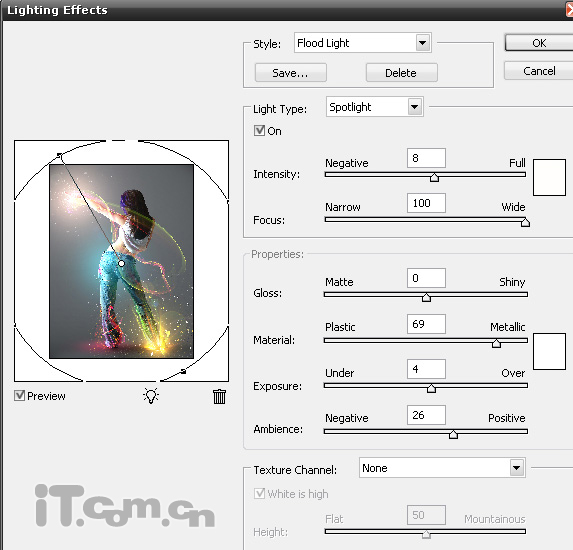
18、来到这里这个美女炫彩艺术光影效果制作得差不多了,最后我们来给它的光线调整一下吧。按下Ctrl+Shift+Alt+E合成所有图 层,然后执行“滤镜—渲染—光照效果”,设置参考下图所示。
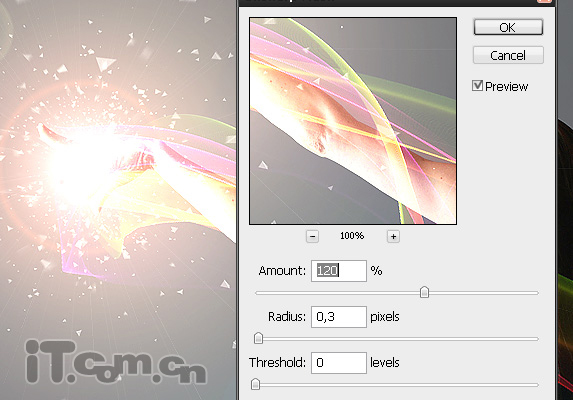
19、为了使图片更清晰,执行“滤镜—锐化—USM锐化”命令,设置参考下图所示。
这个美女炫彩艺术光影效果就制作完毕了,这可是一个很酷的数字艺术效果哦,希望大家喜欢这个photoshop教程。再见
(责任编辑:xiaochuan)
*PSjia.COM 倾力出品,转载请注明来自PS家园网(www.psjia.com)
标签(TAG)
上一篇:简单几步,打造一个恐怖嗜血女
下一篇:PS为人像照片磨皮及润色
更多精彩内容
-
 PS中快速、高质量的黑白转
-
 如何在PS中创建令人惊叹的
-
 PS如何创建情感柔和的照片
-
 在ps中创建日落风景照片处