
婚片后期:唯美红外线风格外景(2)
- 2010-09-10 14:21
- 来源/作者:艺尚视觉/胡艺沛
- 己被围观 次
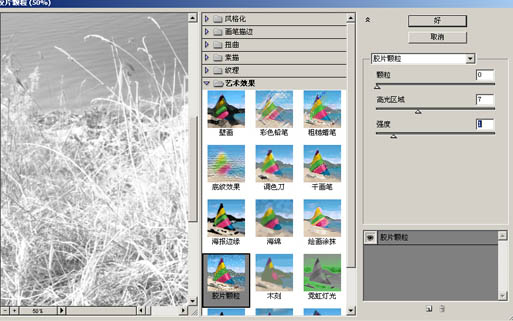
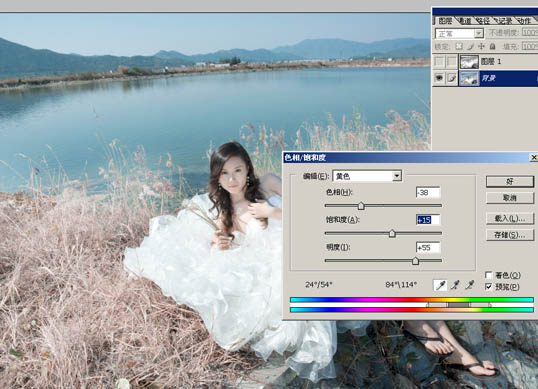
7、在图层1上执行滤镜/艺术效果/胶片颗粒,参数如图所示:颗粒:0,高光区域:7 ,强度:1。 8、在背景层上执行色相/饱和度:编辑--黄色,色相-38 ,饱
| 7、在图层1上执行滤镜/艺术效果/胶片颗粒,参数如图所示:颗粒:0,高光区域:7 ,强度:1。 |
 |
| 8、在背景层上执行色相/饱和度:编辑--黄色,色相-38 ,饱和度+15 ,明度+55,注意要点去图层1前面的眼睛才能看到效果。 |
 |
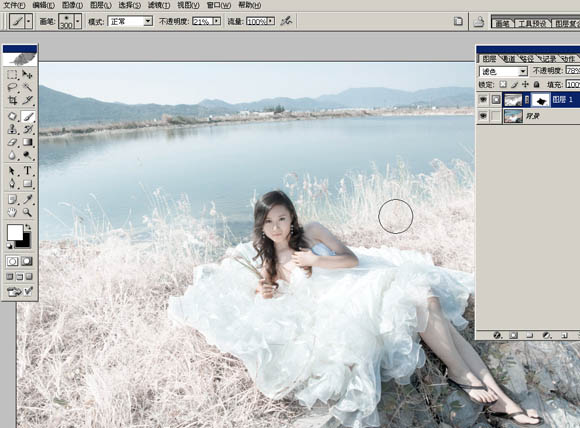
| 9、在图层1上加蒙版,用画笔工具在蒙版上适当的将图层1下面的人物面部轮廓擦出来,注意:画笔的不透明度为21%,硬度为0%,前景色为黑色,背景色为白色。 |
 |
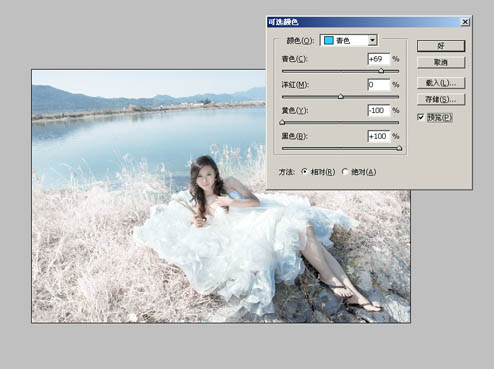
| 10、合并图层,执行可选颜色:颜色--青色,参数如图:青色+69, 洋红0 ,黄色-100, 黑色+100。 |
 |
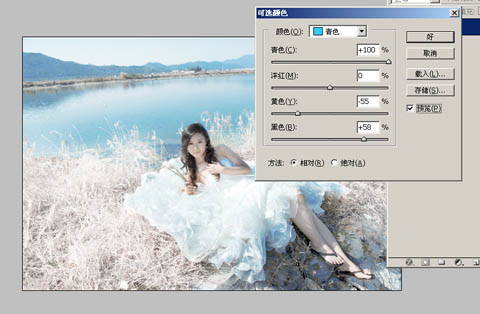
| 11、继续执行可选颜色:颜色--青色,参数如图:青色+100, 洋红0 ,黄色-55 ,黑色+58。 |
 |
(责任编辑:xiaochuan)
*PSjia.COM 倾力出品,转载请注明来自PS家园网(www.psjia.com)
标签(TAG)
上一篇:PS为宝宝照片美白
更多精彩内容
-
 PS中快速、高质量的黑白转
-
 如何在PS中创建令人惊叹的
-
 PS如何创建情感柔和的照片
-
 在ps中创建日落风景照片处