
打造超酷的火焰摩托车特效(2)
- 2010-11-08 00:53
- 来源/作者:腾龙视觉/未知
- 己被围观 次
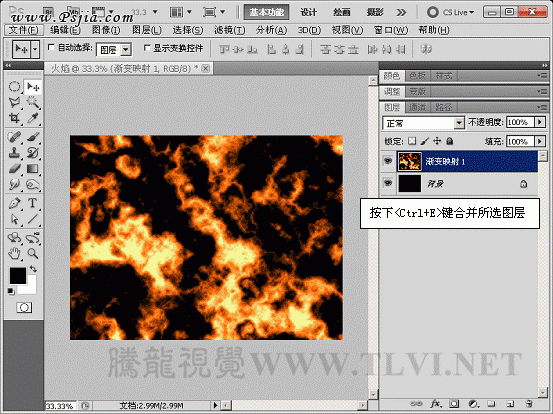
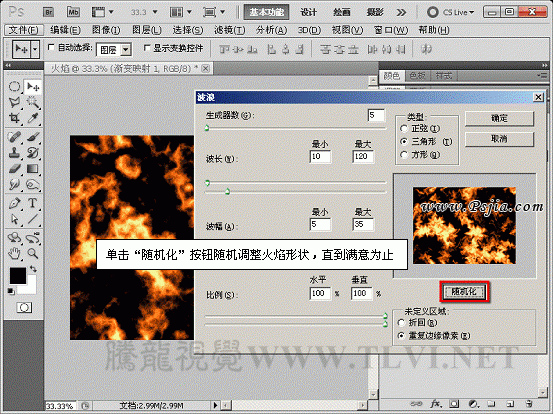
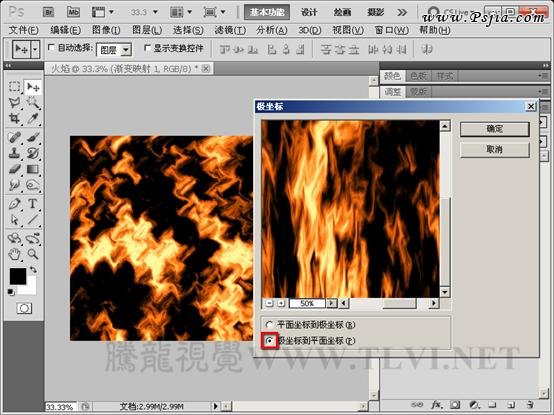
6、将渐变映射 1和背景 副本图层选择并合并。 7、执行滤镜扭曲波浪命令。 8、接着执行滤镜扭曲极坐标命令。 9、将火焰图像垂直翻转并调整形状,执行
|
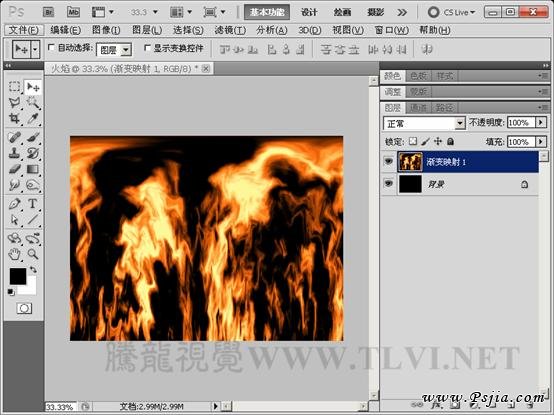
6、将“渐变映射 1”和“背景 副本”图层选择并合并。
 7、执行“滤镜”→“扭曲”→“波浪”命令。
 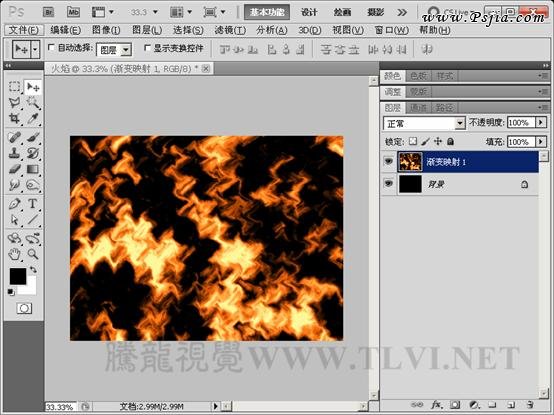 8、接着执行“滤镜”→“扭曲”→“极坐标”命令。
 |
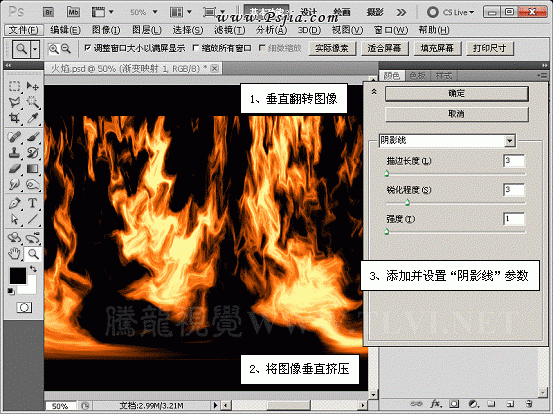
9、将火焰图像垂直翻转并调整形状,执行“滤镜”→“画笔描边”→“阴影线”命令。
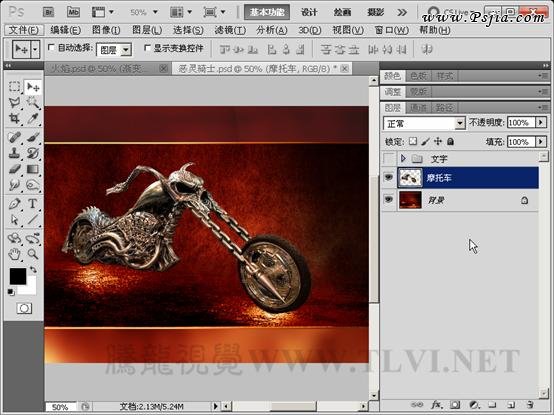
10、打开实例附带素材恶灵骑士文件。
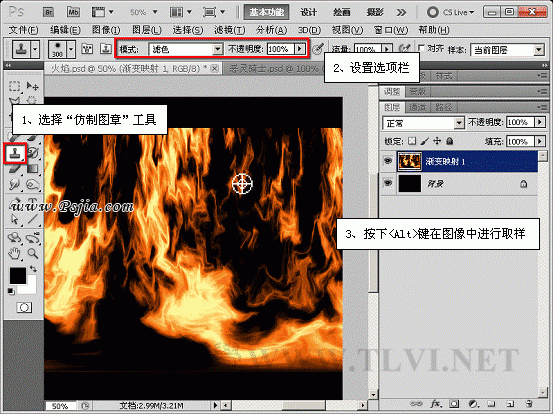
11、切换至“火焰”文档,使用“图章”工具根据火焰的疏密程度对图像进行补充。
(责任编辑:PS家园网)
*PSjia.COM 倾力出品,转载请注明来自PS家园网(www.psjia.com)
标签(TAG)
上一篇:简单合成诡异的魔幻女子肖像
下一篇:为照片添加梦幻爱心光环
更多精彩内容
-
 PS中快速、高质量的黑白转
-
 如何在PS中创建令人惊叹的
-
 PS如何创建情感柔和的照片
-
 在ps中创建日落风景照片处