
简单将人物照片打造成水彩矢量插画效果(2)
- 2010-12-01 00:59
- 来源/作者:站酷/曾几何时
- 己被围观 次
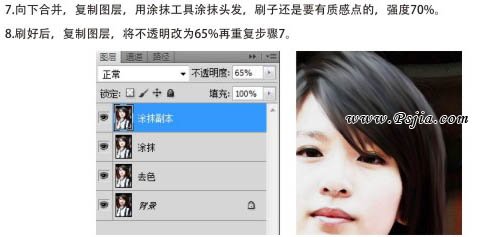
7、向下合并图层,复制一层,用涂抹工具涂抹头发,笔刷还是要有质感点的,强度为70%。 8、头发部分涂好后,复制图层,将不透明度改为:65%,再重复步
7、向下合并图层,复制一层,用涂抹工具涂抹头发,笔刷还是要有质感点的,强度为70%。
8、头发部分涂好后,复制图层,将不透明度改为:65%,再重复步骤7。
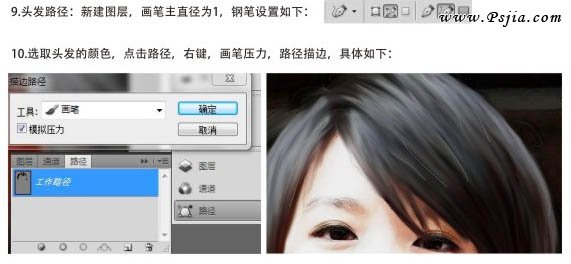
9、头发路径:新建图层,画笔主直径为1,钢笔设置如下图。
10、选区头发的颜色,点击路径,右键选择“描边路径”,选择画笔。具体参数设置如下图。
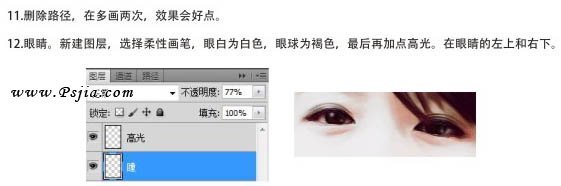
11、删除路径,再多画两次,效果会好点。
12、眼睛处理:新建一个图层,选择柔性画笔,眼白为白色,眼球为褐色。最后在眼睛的左上和右下再加点高光。
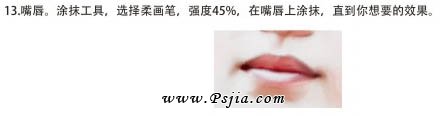
13、嘴唇处理:选择涂抹工具,选择柔画笔,强度为45%,在嘴唇上涂抹,知道你想要的效果。
14、为了整体效果均匀一点,执行:滤镜 > 模式 > 特殊模糊,半径30,阈值6。
15、最后新建一个图层,按Ctrl + Alt + Shift + E 盖印图层,按Ctrl + U 调整色相/饱和度,去黄。再创建可选颜色调整图层,适当对红、白、黑进行调整,数值自定。
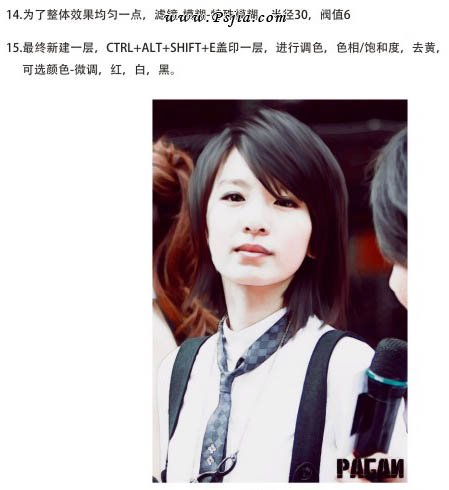
最终效果:
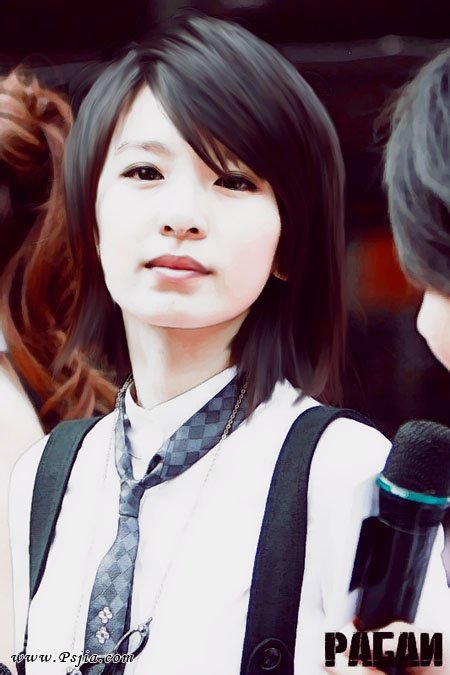
<点小图查看大图>
(责任编辑:PS家园网)
*PSjia.COM 倾力出品,转载请注明来自PS家园网(www.psjia.com)
标签(TAG)
上一篇:快速打造人物素描效果
下一篇:制作漆黑的雨夜效果
更多精彩内容
-
 PS中快速、高质量的黑白转
-
 如何在PS中创建令人惊叹的
-
 PS如何创建情感柔和的照片
-
 在ps中创建日落风景照片处