
Photoshop处理出浪漫星空(2)
- 2011-04-21 16:05
- 来源/作者:一起ps吧/未知
- 己被围观 次
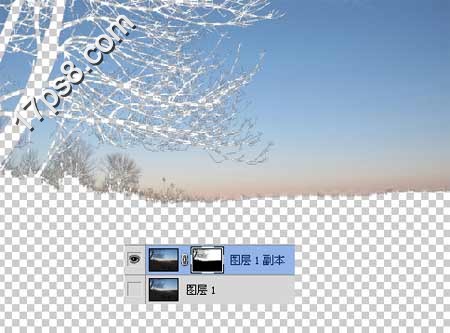
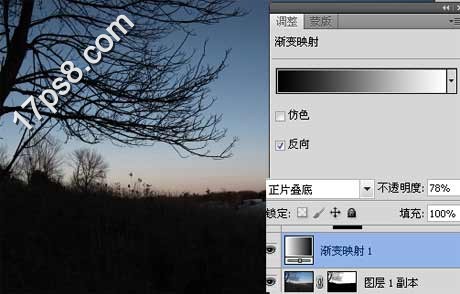
4、确定后,会得到一个选区,选择存储选区。 5、隐藏背景层,会得到类似下图效果。 6、添加渐变映射调整层,图层模式正片叠底,不透明度78%。 7、建
4、确定后,会得到一个选区,选择>存储选区。
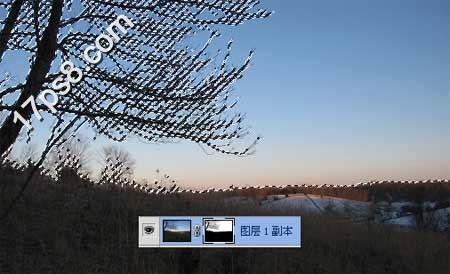
5、隐藏背景层,会得到类似下图效果。
6、添加渐变映射调整层,图层模式正片叠底,不透明度78%。
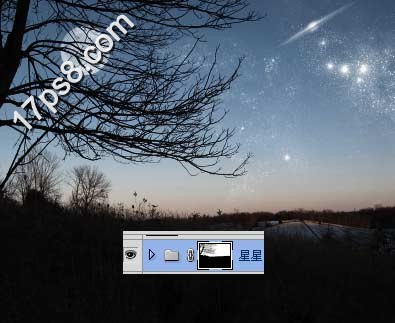
7、建几个新层,前景色白色用星云笔刷添加一些星云和星球。
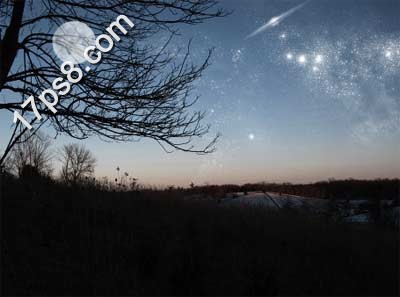
8、把这几层群组,调出刚才保存的选区,添加蒙版,使星云只出现在树枝的后面。
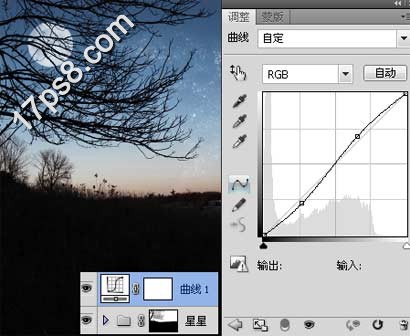
9、添加曲线调整层,增加画面对比。
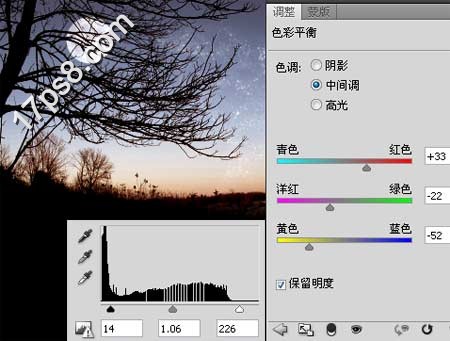
10、添加色阶和色彩平衡调整层。
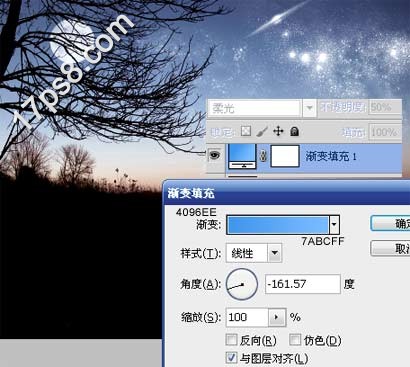
11、添加渐变调整层,图层模式柔光,不透明度50%。
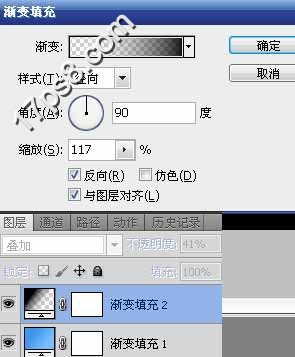
12、再添加一个渐变调整层,图层模式叠加,不透明度41%。
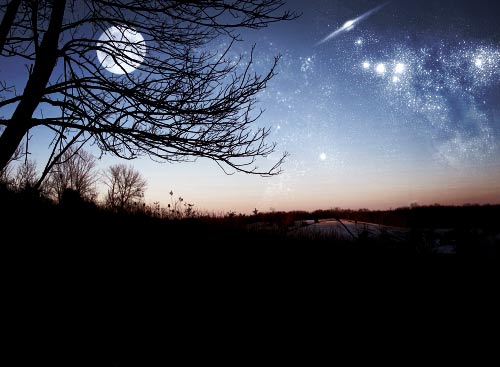
最终效果:
(责任编辑:PS家园网)
*PSjia.COM 倾力出品,转载请注明来自PS家园网(www.psjia.com)
标签(TAG)
上一篇:效果很赞的磨皮美化教程
更多精彩内容
-
 PS中快速、高质量的黑白转
-
 如何在PS中创建令人惊叹的
-
 PS如何创建情感柔和的照片
-
 在ps中创建日落风景照片处