
制作柔和的亮彩光影效果(2)
- 2012-02-04 15:10
- 来源/作者:一起PS吧/一起PS吧
- 己被围观 次
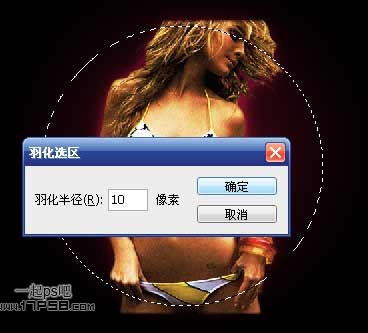
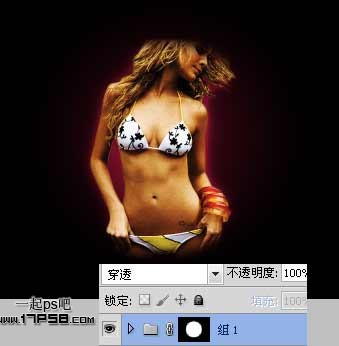
Ctrl+G群组美女层,做如下正圆选区,羽化10像素。 添加蒙版,效果如下。 美女底部新建图层填充黑色,滤镜渲染纤维。 动感模糊。 Ctrl+T旋转一定角度,填
Ctrl+G群组美女层,做如下正圆选区,羽化10像素。
添加蒙版,效果如下。
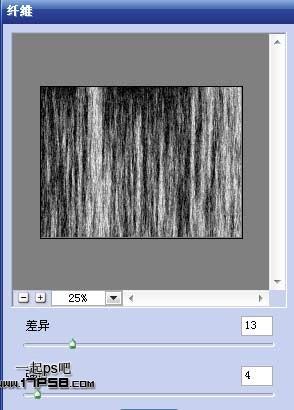
美女底部新建图层填充黑色,滤镜>渲染>纤维。
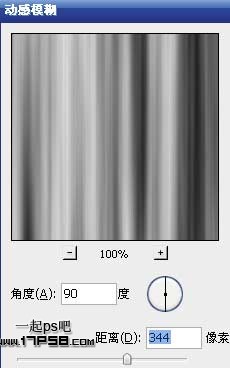
动感模糊。
Ctrl+T旋转一定角度,填充改为60%。
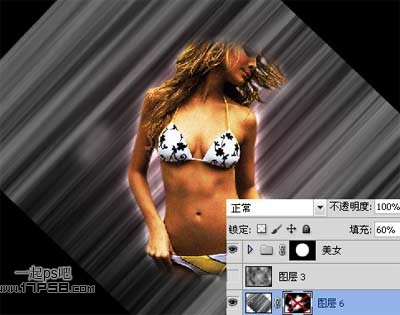
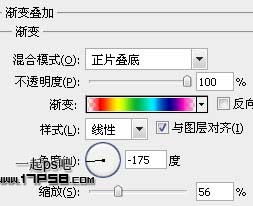
添加渐变叠加样式。
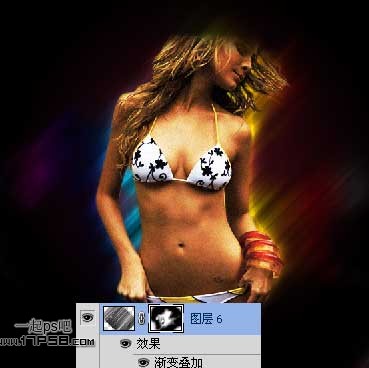
添加蒙版去除多余部分,效果如下,这个步骤需要和后期效果结合起来,反复调整,包括蒙版和渐变样式的位置。
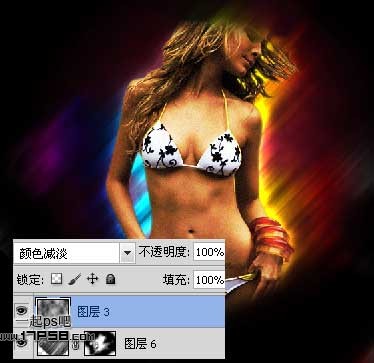
顶部新建图层3,滤镜>渲染>云彩,图层模式颜色减淡。
我们给画面调节一些光点,首先设置画笔。
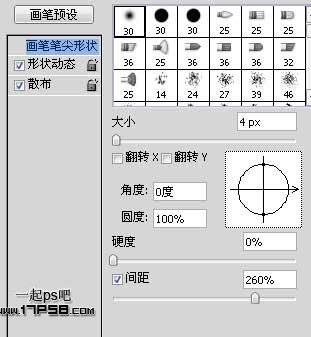
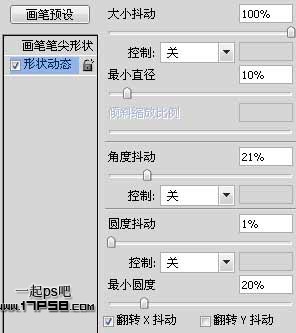
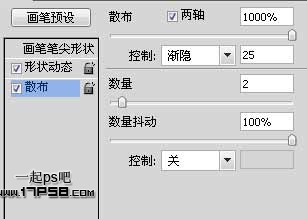
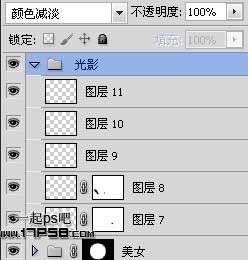
新建图层,群组它,起名光影,组的模式颜色减淡,然后用刚才设置的笔刷新建几个图层涂抹,多余的添加蒙版去除。
最终效果如下,本ps教程结束。

(责任编辑:PS家园网)
*PSjia.COM 倾力出品,转载请注明来自PS家园网(www.psjia.com)
标签(TAG)
上一篇:将照片制作成老照片效果
下一篇:巧制弯曲的光线波浪
更多精彩内容
-
 PS中快速、高质量的黑白转
-
 PS打造甜美的淡褐色外景婚
-
 AI+PS教程!教你制作噪点风
-
 PS教程!一个技巧快速搭建